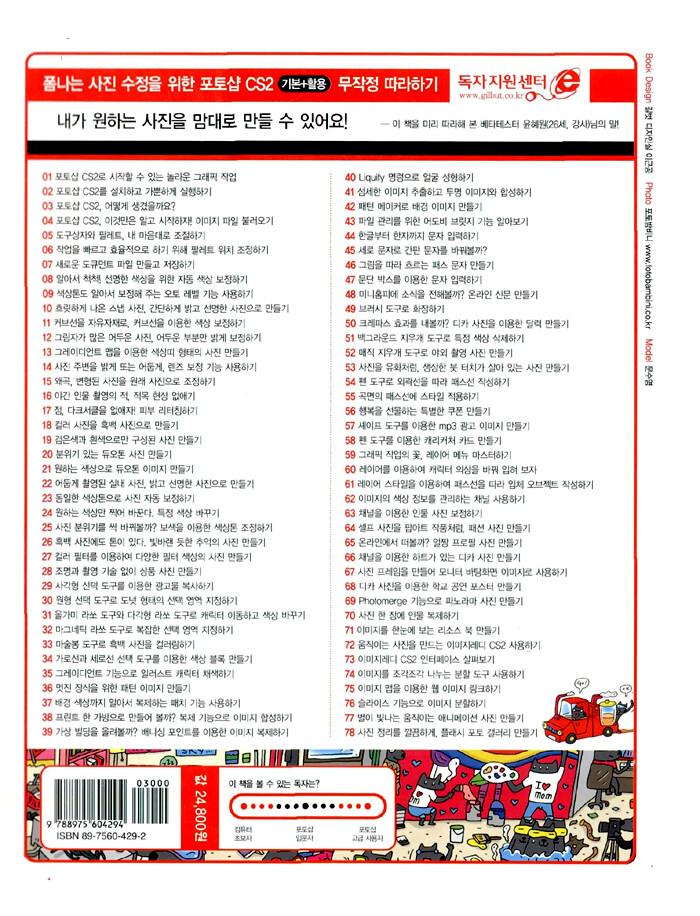
목차
머리말 = 4
베타테스터의 말 = 5
이 책의 구성 미리보기 = 6
부록 CD 소개 = 15
첫째마당 : 상상 이상의 작업을 위한 포토샵 CS2 워밍업! = 16
 01 포토샵 CS2로 시작할 수 있는 놀라운 그래픽 작업 = 18
  다양한 레이어 혼합 모드를 이용한 이미지 합성 작업 = 18
  없애고 싶은 부분을 한번에 손질하는 스폿 힐링 브러시 도구 = 18
  이미지의 변형을 막아주는 똑똑한 스마트 오브젝트 = 19
  사진 이미지와 펜 도구를 이용한 일러스트 이미지 합성하기 = 19
  실생활에서 필요한 그래픽 출력물 만들기 = 19
  애니메이션과 사운드를 제공하는 웹 포토 갤러리 = 20
  상업 광고부터 포스터까지 폭 넓은 이미지 제작 = 20
  원하는 형태로 이미지 변형하기 = 20
  수많은 이미지를 관리해 주는 어도비 브릿지 = 21
  이미지 합성과 제어를 손쉽게, 다중 레이어 사용하기 = 21
  한번 클릭으로 붉은 눈동자를 원상태로, 레드 아이 도구 = 21
  베니싱 기능을 이용한 이미지 복제 = 21
 02 포토샵 CS2를 설치하고 가뿐하게 실행하기 = 22
  잠깐만요 :  포토샵 CS2를 실행하면 표시되는 Welcome Screen 대화상자 = 25
 03 포토샵 CS2, 어떻게 생겼을까요? = 26
  포토샵 CS2 화면 구성 살펴보기 = 26
  도구상자 살펴보기 = 28
  도구상자의 숨은 도구 살펴보기 = 29
  도구는 필수, 팔레트는 선택 - 팔레트 살펴보기 = 31
 04 포토샵 CS2, 이것만은 알고 시작하자! 이미지 파일 불러오기 = 34
 05 도구상자와 팔레트, 내 마음대로 조절하기 = 37
 06 작업을 빠르고 효율적으로 하기 위해 팔레트 위치 조정하기 = 39
  잠깐만요 : 팔레트를 원상태로 되돌리기 = 41
 07 새로운 도큐먼트 파일 만들고 저장하기 = 42
  잠깐만요 : New 대화상자 살펴보기 = 43
  잠깐만요 : Save As 대화상자 살펴보기 = 45
둘째마당 : 색상을 생생하고 또렷하게, 컬러 톤을 말하다 = 46
 08 알아서 척척! 선명한 색상을 위한 자동 색상 보정하기 = 48
  잠깐만요 : 오토(Auto)라서 좋은 Auto Levels, Auto Contrast, Auto Color = 50
 09 색상톤도 알아서 보정해 주는 오토 레벨 기능 사용하기 = 51
 10 흐릿하게 나온 스냅 사진, 간단하게 밝고 선명한 사진으로 만들기 = 54
  잠깐만요 : 밝기와 선명도로 색상 보정하기 - [Image] → Adjustments → Brightness/Contrast = 56
 11 커브선을 자유자재로, 커브선을 이용한 색상 보정하기 = 57
  잠깐만요 : 커브선을 이용한 색상 보정하기 - [Image] → Adjustments → Curves = 61
 12 그림자가 많은 어두운 사진, 어두운 부분만 밝게 보정하기 = 62
  잠깐만요 : 어두운 곳은 밝게, 밝은 곳은 어둡게 - Shadow/Highlight = 65
 13 그레이디언트 맵을 이용한 색상띠 형태의 사진 만들기 = 66
  잠깐만요 : 그레이디언트 맵의 Reverse 옵션 = 69
 14 사진 주변을 밝게 또는 어둡게, 렌즈 보정 기능 사용하기 = 70
 15 왜곡, 변형된 사진을 원래 사진으로 조정하기 = 72
  잠깐만요 : 사진 구도는 크롭 도구로 조정하세요 = 75
  잠깐만요 : Lens Correction 기능 - [Filter] → Distort → Lens Correction = 76
 16 야간 인물 촬영의 적, 적목 현상 없애기 = 77
  잠깐만요 : 이미지를 탐색하는 도구 살펴보기 = 79
 17 점, 다크서클을 없애자! 피부 리터칭하기 = 80
 18 컬러 사진을 흑백 사진으로 만들기 = 86
  잠깐만요 : 그레이스케일 모드 - Grayscale 명령과 Channel Mixer = 88
 19 검은색과 흰색으로만 구성된 사진 만들기 = 89
  잠깐만요 : 강렬한 느낌의 흑백 이미지로 바꾸기 - [Image] → Adjustments → Threshold = 91
 20 분위기 있는 듀오톤 사진 만들기 = 92
 21 원하는 색상으로 듀오톤 이미지 만들기 = 95
  업그레이드 : Duotone Options 대화상자와 듀오톤 커브선 박스 = 98
 22 어둡게 촬영된 실내 사진, 밝고 선명한 사진으로 만들기 = 100
  잠깐만요 : 레벨 그래프로 색상 보정하기 - [Image] → Adjustments → Levels = 103
 23 동일한 색상톤으로 사진 자동 보정하기 = 104
  잠깐만요 : 다른 사진과 똑같은 색상톤으로 변경하기 - [Image] → Adjustments → Match Color = 107
 24 원하는 색상만 찍어 바꾼다. 특정 색상 바꾸기 = 108
  잠깐만요 : 콕 찍어 이미지 색상 바꾸기 - [Image] → Adjustments → Replace Color = 111
 25 사진 분위기를 싹 바꿔볼까? 보색을 이용한 색상톤 조정하기 = 112
  잠깐만요 : 색 균형 조정하기 - [Image] → Adjustments → Color Balance = 115
 26 흑백 사진에도 톤이 있다. 빛바랜 듯한 추억의 사진 만들기 = 116
  잠깐만요 : 원본 이미지를 버튼 형식으로 보면서 변경하기 - Variations = 119
 27 컬러 필터를 이용하여 다양한 필터 색상의 사진 만들기 = 120
  잠깐만요 : Photo Filter 대화상자 살펴보기 = 123
 28 조명과 촬영 기술 없이 상품 사진 만들기 = 124
셋째마당 : 포토샵, 이것만은 꼭 알고 넘어가자! = 132
 29 사각형 선택 도구를 이용한 광고물 복사하기 = 134
  잠깐만요 : 선택 도구 옵션바 마스터하기 - 사각형 선택 도구 = 137
 30 원형 선택 도구로 도넛 형태의 선택 영역 지정하기 = 138
  업그레이드 : 선택 영역 편집하기 = 141
 31 올가미 라쏘 도구와 다각형 라쏘 도구로 캐릭터 이동하고 색상 바꾸기 = 143
  잠깐만요 : Feather 값을 이용하면 선택 이미지가 달라 보여요 = 146
 32 마그네틱 라쏘 도구로 복잡한 선택 영역 지정하기 = 147
  잠깐만요 : 마그네틱 라쏘 도구 옵션바 마스터하기 = 150
 33 마술봉 도구로 흑백 사진을 컬러링하기 = 151
  잠깐만요 : 마술봉 도구 옵션바 마스터하기 = 155
 34 가로선과 세로선 선택 도구를 이용한 색상 블록 만들기 = 156
  잠깐만요 : 크롭 도구 옵션바 마스터하기 = 160
 35 그레이디언트 기능으로 일러스트 캐릭터 채색하기 = 162
  업그레이드 : 그레이디언트 도구 옵션바 마스터하기 = 167
 36 멋진 장식을 위한 패턴 이미지 만들기 = 170
  잠깐만요 : 디지털 카메라와 이미지 복원 = 173
  잠깐만요 : Fill 명령으로 패턴 이미지 만들기 = 174
 37 배경 색상까지 알아서 복제하는 패치 기능 사용하기 = 175
 38 프린트 한 가방으로 만들어 볼까? 복제 기능으로 이미지 합성하기 = 178
 39 가상 빌딩을 올려볼까? 베니싱 포인트를 이용한 이미지 복제하기 = 183
  잠깐만요 : Vanishing Point 대화상자 살펴보기 = 188
 40 Liquify 명령으로 얼굴 성형하기 = 189
  잠깐만요 : Liquify 대화상자 살펴보기 = 193
 41 섬세한 이미지 추출하고 투명 이미지와 합성하기 = 194
  잠깐만요 : Extract 대화상자 살펴보기 = 199
 42 패턴 메이커로 배경 이미지 만들기 = 200
 43 파일 관리를 위한 어도비 브릿지 기능 알아보기 = 202
  잠깐만요 : 어도비 브릿지 사용하기 = 206
넷째마당 : 직설적 문자 디자인을 위한 '친절한' 포토샵 문자 작성하기 = 208
 44 한글부터 한자까지 문자 입력하기 = 210
  잠깐만요 : 문자 입력을 위한 문자 도구 = 213
  업그레이드 : 문자 팔레트 알아보기 = 220
  업그레이드 : 단락 팔레트 알아보기 = 223
 45 세로 문자로 간판 문자를 바꿔볼까? = 225
  잠깐만요 : 문자 색상 선택하기 = 228
 46 그림을 따라 흐르는 패스 문자 만들기 = 232
 47 문단 박스를 이용한 문자 입력하기 = 235
  업그레이드 : 문자 도구 옵션바 마스터하기 = 241
 48 미니홈피에 소식을 전해볼까? 온라인 신문 만들기 = 245
  잠깐만요 : Merge Layer 살펴보기 = 249
  잠깐만요 : 포토샵에서 한글과 한자, 특수 문자 입력하기 = 259
다섯째마당 : 쓰윽, 쓱! 손으로 그리는 펜과 붓 터치를 위한 드로잉 작업하기 = 260
 49 브러시 도구로 화장하기 = 262
 50 크레파스 효과를 내볼까? 디카 사진을 이용한 달력 만들기 = 268
  업그레이드 : 브러시 도구 옵션바 마스터하기 = 284
 51 백그라운드 지우개 도구로 특정 색상 삭제하기 = 288
  잠깐만요 : 브러시 도구와 지우개 도구는 하나 = 290
 52 매직 지우개 도구로 야외 촬영 사진 만들기 = 291
 53 사진을 유화처럼, 생생한 붓 터치가 살아 있는 사진 만들기 = 295
  잠깐만요 : 아트 브러시의 종류 = 298
  업그레이드 : 작업 과정을 저장하는 히스토리 팔레트 알아보기 = 300
 54 펜 도구로 외곽선을 따라 패스선 작성하기 = 303
  잠깐만요 : 벡터 형식의 패스선을 작성하는 펜 도구 익히기 = 307
 55 곡면의 패스선에 스타일 적용하기 = 308
  업그레이드 : 펜 도구 옵션바 마스터하기 = 311
 56 행복을 선물하는 특별한 쿠폰 만들기 = 314
  잠깐만요 : Transform 메뉴 사용하기 - [Edit] → Transform = 329
 57 셰이프 도구를 이용한 mp3 광고 이미지 만들기 = 330
  업그레이드 : 셰이프 도구 옵션바 마스터하기 = 340
 58 펜 도구를 이용한 캐리커처 카드 만들기 = 342
  업그레이드 : 패스 팔레트 알아보기 = 351
  잠깐만요 : 이미지 출력하기 - [File] → Print with Preview(Alt+Ctrl+P) = 363
여섯째마당 : 이미지 합성과 스타일 작업을 위한 레이어 작업하기 = 364
 59 그래픽 작업의 꽃, 레이어 메뉴 마스터하기 = 366
  레이어의 이해 = 366
  레이어 메뉴 살펴보기 = 367
  레이어 팔레트 살펴보기 = 371
  잠깐만요 : 레이어 형태 조정하기 = 372
 60 레이어를 이용하여 캐릭터 의상을 바꿔 입혀 보자 = 373
  잠깐만요 : 브러시 잠금과 위치 잠금 = 381
  업그레이드 : 여러 개의 레이어 정리하기 = 382
 61 레이어 스타일 기능으로 찢어진 사진 효과 만들기 = 384
  업그레이드 : 레이어 스타일을 이용한 특수한 그래픽 효과 마스터하기 = 387
 62 이미지의 색상 정보를 관리하는 채널 사용하기 = 395
  채널의 종류 = 395
  채널 팔레트 살펴보기 = 397
 63 채널을 이용한 인물 사진 보정하기 = 399
 64 셀프 사진을 팝아트 작품처럼, 패션 사진 만들기 = 405
  잠깐만요 : 사용자 그레이디언트 맵 만들기 = 415
 65 온라인에서 떠볼까? 얼짱 프로필 사진 만들기 = 416
 66 채널을 이용한 하트가 있는 디카 사진 만들기 = 430
  잠깐만요 : 특별한 그래픽 효과를 만드는 필터 메뉴 = 437
 67 사진 프레임을 만들어 모니터 바탕화면 이미지로 사용하기 = 438
 68 디카 사진을 이용한 학교 공연 포스터 만들기 = 446
  잠깐만요 : 이미지와 캔버스 크기 조정하기 = 457
 69 Photomerge 기능으로 파노라마 사진 만들기 = 458
 70 사진 한 장에 인물 복제하기 = 463
 71 이미지를 한눈에 보는 리소스 북 만들기 = 469
  잠깐만요 : 컨택트 시트 기능 - [File] → Automate → Contact Sheet Ⅱ = 471
  업그레이드 : 포토샵 CS2 필터 마스터하기 = 472
일곱째마당 : 재미있는 움직이는 웹 이미지 만들기 = 496
 72 움직이는 사진을 만드는 이미지레디 CS2 사용하기 = 498
  웹 이미지 제작하기 = 498
  마우스를 가까이 가져가면 반응하는 롤오버 이미지 만들기 = 499
  이미지와의 연결, 하이퍼링크 이미지 만들기 = 499
 73 이미지레디 CS2 인터페이스 살펴보기 = 500
  이미지레디 CS2의 도구상자 살펴보기 = 501
  이미지레디 CS2의 숨은 도구 살펴보기 = 501
  이미지레디 CS2의 팔레트 살펴보기 = 502
 74 이미지를 조각조각 나누는 분할 도구 사용하기 = 505
  잠깐만요 : 이미지를 잘라주는 분할 도구 = 508
 75 이미지 맵을 이용한 웹 이미지 링크하기 = 509
  잠깐만요 : 이미지 맵 팔레트 살펴보기 = 513
 76 슬라이스 기능으로 이미지 분할하기 = 514
 77 별이 빛나는 움직이는 애니메이션 사진 만들기 = 518
  잠깐만요 : 웹 컨텐츠 팔레트 살펴보기 = 530
 78 사진 정리를 깔끔하게, 플래시 포토 갤러리 만들기 = 532
  잠깐만요 : Web Photo Gallery 대화상자 살펴보기 = 536
찾아보기 = 538