



| 000 | 00000cam c2200205 c 4500 | |
| 001 | 000045182760 | |
| 005 | 20170713100257 | |
| 007 | ta | |
| 008 | 050622s2005 ulka 001c kor | |
| 020 | ▼a 8975603091 ▼g 03000 | |
| 035 | ▼a KRIC09881309 | |
| 040 | ▼d 211046 ▼d 211009 ▼a 211009 ▼c 211009 | |
| 082 | 0 4 | ▼a 006.686 ▼2 22 |
| 085 | ▼a 006.686 ▼2 DDCK | |
| 090 | ▼a 006.686 ▼b P575 2005d | |
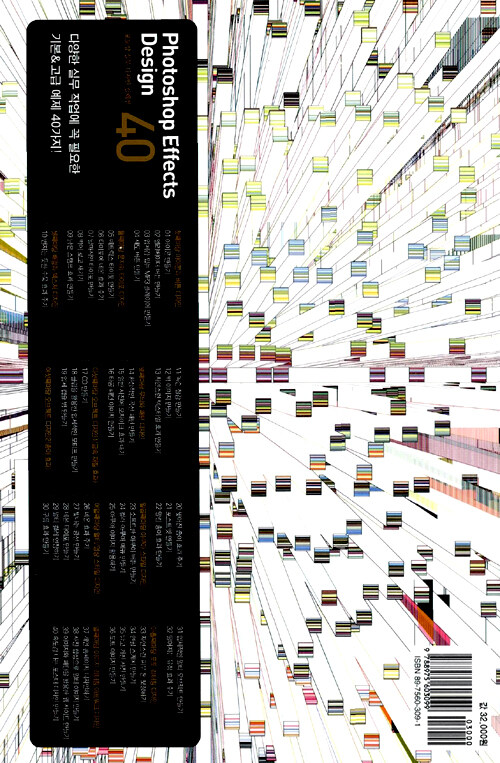
| 245 | 0 0 | ▼a 포토샵 실무 디자인 컬렉션 40 = ▼x Photoshop effects design 40 / ▼d 박명환 등저 |
| 260 | ▼a 서울 : ▼b 길벗, ▼c 2005. | |
| 300 | ▼a 540 p. : ▼b 천연색삽화 ; ▼c 26 cm + ▼e 전자 광디스크 (CD-ROM) 1매 | |
| 500 | ▼a 4人4色, 현직 디자이너 4인이 제시하는 실무 활용 예제 40가지 | |
| 500 | ▼a 공저자: 박광호, 이윤진, 고선정 | |
| 500 | ▼a 색인수록 | |
| 700 | 1 | ▼a 박명환, ▼e 저 ▼0 AUTH(211009)70616 |
| 700 | 1 | ▼a 박광호, ▼e 저 |
| 700 | 1 | ▼a 이윤진, ▼e 저 |
| 700 | 1 | ▼a 고선정, ▼e 저 |
| 945 | ▼a KINS |
소장정보
| No. | 소장처 | 청구기호 | 등록번호 | 도서상태 | 반납예정일 | 예약 | 서비스 |
|---|---|---|---|---|---|---|---|
| No. 1 | 소장처 중앙도서관/제2자료실(3층)/ | 청구기호 006.686 P575 2005d | 등록번호 111325547 (11회 대출) | 도서상태 대출가능 | 반납예정일 | 예약 | 서비스 |
| No. 2 | 소장처 과학도서관/Sci-Info(1층서고)/ | 청구기호 006.686 P575 2005d | 등록번호 121110907 (13회 대출) | 도서상태 대출가능 | 반납예정일 | 예약 | 서비스 |
| No. 3 | 소장처 과학도서관/Sci-Info(1층서고)/ | 청구기호 006.686 P575 2005d | 등록번호 121110908 (14회 대출) | 도서상태 대출가능 | 반납예정일 | 예약 | 서비스 |
| No. 4 | 소장처 세종학술정보원/과학기술실(5층)/ | 청구기호 006.686 P575 2005d | 등록번호 151189202 (3회 대출) | 도서상태 대출가능 | 반납예정일 | 예약 | 서비스 |
| No. | 소장처 | 청구기호 | 등록번호 | 도서상태 | 반납예정일 | 예약 | 서비스 |
|---|---|---|---|---|---|---|---|
| No. 1 | 소장처 중앙도서관/제2자료실(3층)/ | 청구기호 006.686 P575 2005d | 등록번호 111325547 (11회 대출) | 도서상태 대출가능 | 반납예정일 | 예약 | 서비스 |
| No. | 소장처 | 청구기호 | 등록번호 | 도서상태 | 반납예정일 | 예약 | 서비스 |
|---|---|---|---|---|---|---|---|
| No. 1 | 소장처 과학도서관/Sci-Info(1층서고)/ | 청구기호 006.686 P575 2005d | 등록번호 121110907 (13회 대출) | 도서상태 대출가능 | 반납예정일 | 예약 | 서비스 |
| No. 2 | 소장처 과학도서관/Sci-Info(1층서고)/ | 청구기호 006.686 P575 2005d | 등록번호 121110908 (14회 대출) | 도서상태 대출가능 | 반납예정일 | 예약 | 서비스 |
| No. | 소장처 | 청구기호 | 등록번호 | 도서상태 | 반납예정일 | 예약 | 서비스 |
|---|---|---|---|---|---|---|---|
| No. 1 | 소장처 세종학술정보원/과학기술실(5층)/ | 청구기호 006.686 P575 2005d | 등록번호 151189202 (3회 대출) | 도서상태 대출가능 | 반납예정일 | 예약 | 서비스 |
컨텐츠정보
책소개
실무 디자인을 위한 포토샵 중급 활용서. 버튼 디자인, 타이포 디자인부터 포토 리터칭 디자인, 이미지 아트워크 디자인까지 현직 디자이너 4명이 실무에 꼭 필요한 예제 40가지를 엄선했다.
각 예제마다 난이도를 설정하여 포토샵의 기본 기능만 익힌 경우에도 자신의 능력과 수준에 맞게 시작할 수 있도록 배려했으며, 따라하다가 잘 안 되거나 실수하기 쉬운 부분은 'Note'코너로, 따라하기에 사용된 메뉴 또는 대화상자의 옵션은 'Tip'으로 설명하고 있어 누구나 차근차근 따라하면 충분히 익힐 수 있다.
[부록 CD]예제 이미지 40가지, 포토샵 CS 버전
정보제공 :

저자소개
박명환(지은이)
현재 중국 베이징에서 중앙미술학원을 운영하고 있다.
박광호(지은이)
홍익대학원 산업미술대학원을 졸업했다. 2005년 현재 Design Rush 디자인 실장으로 있다.
이윤진(지은이)
홍익대 시각디자인과를 졸업했다. 2010년 현재 제일기획 아트디렉터이며, 단편영화감독, 카투니스트, MoM 등 다양한 분야에서 활동하고 있다. quicktoon.egloos.com
고선정(지은이)
홍익대학원 미학과를 졸업했다. 2005년 현재 (주)잉글넷 디자이너로 있다.
목차
목차
머리말 = 4
저자 소개 = 5
이 책의 구성 요소 = 6
이 책의 부록 CD = 7
Photoshop Effects Design 40 = 8
첫째마당 아이콘과 버튼 디자인
 Chapter 01 아이콘 만들기 = 22
  Step 01 아이콘 만들기 = 24
  〔Tip〕Add Noise 필터의 활용 = 26
  〔Tip〕Dodge Tool의 활용 = 27
  〔Tip〕Modify 메뉴의 활용 = 28
  Step 02 Layer Style을 이용한 입체 아이콘 만들기 = 30
  〔Tip〕Layer Style 대화상자를 여는 여러 가지 방법 = 30
  〔Tip〕Layer Style 대화상자의 활용 = 31
  〔Tip〕Levels 대화상자의 활용 = 32
  Step 03 icon source를 활용하여 아이콘 만들기 = 34
  Step 04 Hue를 이용한 다양한 색상의 아이콘 만들기 = 35
  〔Tip〕Hue/Saturation 대화상자의 활용 = 36
 Chapter 02 엘리베이터 버튼 만들기 = 38
  Step 01 버튼 모양 만들기 = 40
  〔Tip〕Motion Blur 필터의 활용 = 41
  〔Tip〕정사각형(정원) 그리기 = 43
  Step 02 버튼 만들기 01 = 46
  Step 03 버튼 문양 만들기 01 = 50
  Step 04 버튼 문양 만들기 02 = 51
  Step 05 레이어 묶기 = 53
  Step 06 버튼 만들기 02 = 53
  Step 07 버튼 색상 바꾸기 = 54
  Step 08 반사광 만들기 = 56
  〔Tip〕Gaussian Blur 필터의 활용 = 58
 Chapter 03 입체감 있는 MP3 플레이어 만들기 = 60
  Step 01 기본 도형 만들기 = 62
  Step 02 입체감 주기 = 62
  Step 03 입체감 높이기 = 64
  〔Tip〕레이어 복사 방법 = 64
  Step 04 각 진 모서리 만들기 = 66
  Step 05 액정 화면 만들기 = 68
  〔Tip〕벡터 방식의 도형 도구로 도형을 그려도 레이어가 자동으로 생기지 않을 때! = 68
  〔Tip〕레이어 삭제 방법 = 69
  Step 06 액정 화면에 빛 이미지 추가하기 = 72
  Step 07 버튼과 그림자로 마무리하기 = 75
 Chapter 04 섀도 버튼 만들기 = 78
  Step 01 버튼 몸체 만들기 = 80
  Step 02 버튼 몸체 변형하기 = 80
  Step 03 그레이디언트로 입체감 주기 = 82
  Step 04 버튼에 두께감 주기 = 84
  〔Tip〕벡터 형식의 도형을 활성/비활성화하기 = 84
  Step 05 바닥에 비친 그림자 만들기 = 86
  Step 06 로고 삽입하기 = 89
  〔Tip〕Transform 메뉴의 활용 = 93
둘째마당 문자와 타이포 디자인
 Chapter 05 매트릭스 타이포 만들기 = 96
  Step 01 배경 이미지에 질감 주기 = 98
  〔Tip〕Grain 필터의 활용 = 99
  Step 02 배경에 네온 효과 주기 = 100
  Step 03 매트릭스 타이포 만들기 = 101
  〔Tip〕Character 팔레트의 활용 = 102
  Step 04 매트릭스 타이포에 네온 효과 주기 = 103
  Step 05 매트릭스 타이포에 속도감 효과 주기 = 104
  Step 06 매트릭스 포인트 라인 그려주기 = 105
  Step 07 포인트 라인에 속도감 주기 = 107
  〔Tip〕Wind 필터의 활용 = 107
 Chapter 06 타이포에 네온 효과 주기 = 110
  Step 01 네온 문자 만들기 = 112
  〔Tip〕Type Tool 활용 = 112
  Step 02 Motion Blur를 이용하여 문자에 입체감 주기 = 114
  Step 03 Stroke를 이용한 네온 테두리 만들기 = 115
  〔Tip〕Stoke란? = 116
  Step 04 배경에 은은한 발광 빛 만들기 = 120
 Chapter 07 달마시안 타이포 만들기 = 122
  Step 01 MILK 문자 만들기 = 124
  Step 02 문자의 모서리 부드럽게 처리하기 = 125
  Step 03 달마시안 패턴 이미지 만들기 = 126
  Step 04 문자에 입체 효과 주기 = 127
  Step 05 배경 바닥 만들기 = 128
 Chapter 08 벽에 로고 새기기 = 132
  Step 01 채널에 기본 문자 만들기 = 134
  Step 02 거친 문자 외곽선 만들기 = 135
  Step 03 배경에 타이포 적용하기 01 = 136
  〔Tip〕Dry Brush 필터의 활용 = 136
  Step 04 새로운 텍스처 만들기 = 137
  Step 05 세밀한 질감 만들기 = 139
  〔Tip〕Colored Pencil 필터의 활용 = 140
  Step 06 배경에 타이포 적용하기 02 = 142
  〔Tip〕채널의 활용 = 144
 Chapter 09 낡은 스탬프 효과 만들기 = 146
  Step 01 recycle 문자 쓰기 = 148
  Step 02 타이포에 다양한 필터 적용하기 = 148
  Step 03 타이포에 거친 효과 주기 = 150
  Step 04 사각 박스 라인 만들기 = 151
  Step 05 레이어 링크 걸기 = 154
  Step 06 타이포와 배경 이미지 합성하기 = 155
  〔Tip〕Color Range의 활용 = 157
셋째마당 배경과 텍스처 디자인
 Chapter 10 번지는 듯한 수묵 효과 주기 = 160
  Step 01 배경 이미지 만들기 = 162
  Step 02 배경 이미지 색상 바꾸기 = 164
  〔Tip〕Radial Blur 필터의 활용 = 165
  Step 03 Hue를 이용하여 다양한 색상의 먹 만들기 = 167
  Step 04 타이틀 입력하여 완성하기 = 170
 Chapter 11 녹슨 질감 만들기 = 172
  Step 01 기본 이미지 만들기 = 174
  〔Tip〕Dark Strokes 필터의 활용 = 176
  Step 02 새로운 질감 추가하기 = 178
  〔Tip〕Palette Knife 필터의 활용 = 179
  〔Tip〕Flim Grain 필터의 활용 = 180
  Step 03 가장 어두운 패턴 만들기 = 182
  〔Tip〕Ocean Ripple 필터의 활용 = 182
  Step 04 셰이프에 패턴 적용하기 = 185
  〔Tip〕Clipping Mask = 186
 Chapter 12 벽 이미지 만들기 = 190
  Step 01 기본 이미지 만들기 = 192
  〔Tip〕Stained Glass 필터의 활용 = 192
  Step 02 이미지에 음영 더하기 = 196
  Step 03 문자에 필터 적용하기 = 197
  〔Tip〕Bas Relief 필터의 활용 = 198
 Chapter 13 자연스런 텍스타일 효과 만들기 = 202
  Step 01 텍스타일 만들기 = 204
  〔Tip〕Crosshatch 필터의 활용 = 204
  Step 02 텍스타일 패턴 만들기 = 205
  Step 03 Merge Linked로 레이어 묶기 = 209
  Step 04 자연스런 텍스타일 질감 표현하기 = 209
  Step 05 ZigZag 효과 주기 = 210
  Step 06 Wave 효과 주기 = 211
  〔Tip〕Wave 필터의 활용 = 211
  〔Tip〕Lightning Effects 필터의 활용 = 213
  Step 07 부드러운 텍스처 효과 주기 = 214
  Step 08 텍스타일 완성하기 = 216
넷째마당 무늬와 패턴 디자인
 Chapter 14 환상적인 곡선 패턴 만들기 = 220
  Step 01 배경 곡선 이미지 만들기 = 222
  〔Tip〕Twirl 필터의 활용 = 223
  Step 02 서브 곡선 이미지 만들기 01 = 224
  〔Tip〕Info 팔레트의 활용 = 225
  Step 03 서브 곡선 이미지 만들기 02 = 227
  Step 04 메인 곡선 이미지 만들기 = 230
  Step 05 상단 곡선 이미지 만들기 = 232
  〔Tip〕레이어 합성 모드의 활용 = 235
 Chapter 15 일반 사진에 모자이크 효과 내기 = 240
  Step 01 모자이크 효과 주기 = 242
  〔Tip〕Mosaic 필터의 활용 = 242
  Step 02 엠보싱 효과 주기 = 243
  Step 03 Glowing Edges 효과 주기 = 244
  〔Tip〕Glowing Edges 필터의 활용 = 245
 Chapter 16 타공패턴 이미지 만들기 = 248
  Step 01 모자이크 효과 주기 = 250
  Step 02 타공 패턴 만들기 = 252
  Step 03 타공 패턴 적용하기 = 254
  〔Tip〕Curves 대화상자의 활용 = 255
  Step 04 엠보싱 효과 주기 = 256
  Step 05 배경 효과 주기 = 256
다섯째마당 오브젝트 디자인1(금속 재질 효과)
 Chapter 17 CD 만들기 = 260
  Step 01 CD 몸체 만들기 = 262
  Step 02 CD 몸체에 입체감 주기 = 262
  Step 03 CD에 이미지 합성하기 = 264
  Step 04 CD 중심 투명판 만들기 = 265
  Step 05 CD 홀(구멍) 만들기 = 268
  Step 06 타이틀 입력하기 01 = 270
  Step 07 타이틀 입력하기 02 = 271
 Chapter 18 클립을 활용한 입체적인 모티프 만들기 = 274
  Step 01 클립 몸체 만들기 = 276
  Step 02 클립 캡에 입체 효과 주기 = 278
  Step 03 클립 완성하기 = 280
  Step 04 배경에 적용하기 = 281
  〔Tip〕Polygon Lasso Tool의 활용(1) = 282
 Chapter 19 입체적인 캡슐 병 만들기 = 284
  Step 01 캡슐 몸체(원형) 만들기 01 = 286
  Step 02 캡슐 몸체(원형) 만들기 02 = 289
  Step 03 캡슐 몸체(원형) 만들기 03 = 292
  Step 04 캡슐 몸체(원형) 만들기 04 = 293
  Step 05 캡슐 뚜껑 만들기 = 296
여섯째마당 오브젝트 디자인2(종이효과)
 Chapter 20 찢어진 종이 효과 주기 = 302
  Step 01 찢어진 부분의 영역 선택하기 = 304
  〔Tip〕Lasso Tool의 활용 = 304
  Step 02 찢어진 종이의 외곽 부분 거칠게 만들기 = 305
  〔Tip〕퀵 마스크 모드의 활용 = 306
  Step 03 찢어진 부분에 색 넣어주기 = 307
  Step 04 찢어진 부분에 효과 주기 = 308
  Step 05 찢어진 부분에 그림자 주기 = 310
  Step 06 찢어져 말린 부분에 효과 주기 = 311
 Chapter 21 포스트잇 만들기 = 316
  Step 01 포스트잇 선택 영역 만들기 = 318
  Step 02 포스트잇 몸체(형태) 구부리기 = 319
  Step 03 입체적인 포스트잇 만들기 = 319
  Step 04 포스트잇에 그림자 효과 주기 = 321
  〔Tip〕Blur 필터의 활용 = 322
  Step 05 포스트잇에 로고 넣기 = 323
  Step 06 노트에 활용한 포스트잇 만들기 = 323
 Chapter 22 말린 종이 효과 만들기 = 326
  Step 01 기본 도형 만들기 = 328
  Step 02 도형 왜곡시키기 = 329
  〔Tip〕Add Anchor Point Tool의 활용 = 330
  Step 03 그레이디언트로 입체감 주기 = 331
  Step 04 말린 도형 만들기 = 332
  Step 05 문자 입력하여 마무리하기 = 334
일곱째마당 아쿠아 스타일 디자인
 Chapter 23 소프트한 아쿠아 버튼 만들기 = 338
  Step 01 버튼 몸체(원형) 만들기 = 340
  〔Tip〕Elliptical Marquee Tool의 활용 = 340
  Step 02 아쿠아 몸체에 효과 주기 = 342
  Step 03 그림자 효과 주기 = 343
  Step 04 반사광 효과 주기 = 343
  Step 05 하이라이트 효과 주기 = 344
  Step 06 아쿠아 활용하기 = 346
 Chapter 24 컬러 아쿠아 메뉴 만들기 = 350
  Step 01 기본 도형 만들기 = 352
  Step 02 물의 밝은 표면 만들기 = 353
  Step 03 그림자 만들기 = 354
  Step 04 반사광 만들기 = 355
  Step 05 가장 밝은 빛 만들기 = 356
  〔Tip〕브러시의 종류 = 357
  Step 06 색상과 아이콘 적용하기 = 358
 Chapter 25 아쿠아 이미지 활용하기 = 362
  Step 01 기본 도형 만들기 = 364
  Step 02 빛나는 부분 만들기 = 367
  Step 03 반사광 만들기 = 370
  Step 04 이미지 합성하기 = 374
여덟째마당 멀티/영상 스타일 디자인
 Chapter 26 네온 효과 주기 = 381
  Step 01 빛 이미지 만들기 = 382
  Step 02 네온 시계 이미지 만들기 = 385
  Step 03 네온 배경 이미지에 활용하기 = 389
 Chapter 27 빛나는 광선 만들기 = 394
  Step 01 속도감 나는 기본 이미지 만들기 = 396
  Step 02 가장 어두운 라인 만들기 = 398
  Step 03 라인에 음영 주기 = 402
  Step 04 배경색 추가하기 = 405
  Step 05 빛나는 라인 이미지 만들기 = 408
 Chapter 28 네온 타이포 만들기 = 412
  Step 01 기본 문자 입력하기 = 414
  Step 02 문자에 네온 효과 적용하기 = 415
  〔Tip〕Minimum 필터의 활용 = 416
  Step 03 문자에 가장 빛나는 빛 만들기 = 418
  Step 04 배경과 합성하기 = 419
 Chapter 29 멀티 컬러 연장하기 = 422
  Step 01 편집 창 크기 조절로 연장 이미지 만들기 = 424
  〔Tip〕Canvas Size 대화상자의 활용 = 424
  〔Tip〕Offset 대화상자의 활용 = 425
  Step 02 Offset을 적용하여 멀티 이미지 만들기 = 426
  Step 03 Offset을 적용하여 연장 이미지 만들기 = 426
  Step 04 기타 적용 예 = 427
 Chapter 30 구름 효과 만들기 = 430
  Step 01 구름 이미지 만들기 = 432
  〔Tip〕Extrude 필터의 활용 = 433
  Step 02 빛의 블랙홀 만들기 = 435
  Step 03 구름 속의 빛 이미지 만들기 = 437
  〔Tip〕Lens Flare 필터의 활용 = 438
 Chapter 31 입체적인 멀티 오브젝트 만들기 = 440
  Step 01 그레이디언트를 이용한 배경 색상 만들기 = 442
  Step 02 배경 색상에 입체감 주기 = 443
  Step 03 멀티 오브젝트에 원근감 주기 = 444
  Step 04 투명 바에 문자를 입력하여 마무리하기 = 445
 Chapter 32 떨어지는 유성 효과 주기 = 448
  Step 01 배경에 유성 오브젝트 만들기 = 450
  Step 02 유성(별) 만들기 = 451
  Step 03 유성(별) 이미지의 방향 전환하기 = 452
  Step 04 떨어지는 유성(별) 이미지 만들기 = 453
  〔Tip〕Shear 필터의 활용 = 453
  Step 05 배경에 유성(별) 이미지 합성하기 = 454
  Step 06 유성(별)에 하이라이트 효과 주기 = 454
아홉째마당 포토 리터칭 디자인
 Chapter 33 자연스런 피부 톤 보정하기 = 458
  Step 01 원본 사진의 초점 맞추기 = 460
  Step 02 전체 얼굴색 밝게 보정하기 = 460
  Step 03 피부 잡티(트러블) 제거하기 = 461
  〔Tip〕잡티를 감쪽같이 제거하려면? = 462
  Step 04 뽀얗고 깨끗한 피부로 보정하기 = 463
  Step 05 얼굴 전체의 피부 톤 밝게 주기 = 464
 Chapter 34 연필 스케치 만들기 = 466
  Step 01 배경 이미지 불러오기 = 468
  Step 02 그레이스케일 모드로 변환하기 = 468
  Step 03 연필 스케치 효과 주기 = 468
  Step 04 Levels 적용하기 = 469
  Step 05 Add Noise 적용하기 = 469
  Step 06 연필 터치 살리기 = 470
 Chapter 35 낡고 거친 사진 만들기 = 472
  Step 01 색상 수정하기 = 474
  Step 02 오래되고 낡은 효과 주기 = 475
  Step 03 낡고 거친 효과 주기 = 478
  〔Tip〕Spatter 필터의 활용 = 480
  Step 04 그림자 주기 = 481
 Chapter 36 도트 이미지 만들기 = 484
  Step 01 배경 이미지를 도트 이미지로 만들기 = 486
  〔Tip〕Zoom Tool의 활용 = 486
  Step 02 도트 이미지를 복사하여 색 보정하기 = 487
  Step 03 겹쳐진 이미지 연출하기 = 489
  Step 04 불필요한 외곽 이미지 자르기 = 489
  Step 05 타이틀 입력하여 완성하기 = 490
  〔Tip〕Halftone Pattern 효과 = 491
열번째마당 이미지 리터칭 아트워크 디자인
 Chapter 37 개인 홈페이지 디자인하기 = 494
  Step 01 기본 이미지 만들기 = 496
  Step 02 사진 리터칭 하기 = 498
  Step 03 라벨 달고 문자쓰기 = 505
 Chapter 38 사진 합성으로 멀티 이미지 만들기 = 508
  Step 01 배경 이미지를 라인 이미지로 만들기 = 510
  Step 02 그레이디언트 색상의 배경 만들기 = 511
  Step 03 배경 이미지와 그레이디언트 배경의 합성 = 512
  Step 04 다른 이미지와 합성하기 = 512
  〔Tip〕Polygonal Lasso Tool의 활용(2) = 513
  Step 05 내용 입력하기 = 514
  Step 06 메인 이미지에 하이라이트 주기 = 515
 Chapter 39 이미지와 패턴을 활용한 웹 사이트 만들기 = 516
  Step 01 기본 도형 만들기 = 518
  Step 02 사진 합성하기 = 519
  Step 03 화면 구성하기 = 523
  Step 04 레이어 묶어주기 = 525
  Step 05 장식적 요소 첨부하기 = 526
 Chapter 40 속도감 나는 포스터 디자인 만들기 = 528
  Step 01 배경 이미지 불러오기 = 530
  Step 02 Add layer mask를 통한 이미지 만들기 = 531
  Step 03 직사각형을 이용한 속도감 이미지 만들기 = 533
  Step 04 타이포를 이용한 이미지 만들기 = 536
  Step 05 체크무늬 이미지와 합성하기 = 538
찾아보기 = 541