

| 000 | 00000cam c2200205 c 4500 | |
| 001 | 000045386947 | |
| 005 | 20170712112705 | |
| 007 | ta | |
| 008 | 070910s2007 ulka 000c kor | |
| 020 | ▼a 9788979145076 ▼g 18000 | |
| 035 | ▼a (KERIS)BIB000011017166 | |
| 040 | ▼a 211034 ▼c 211034 ▼d 211009 ▼d 244002 | |
| 082 | 0 4 | ▼a 006.686 ▼2 22 |
| 085 | ▼a 006.686 ▼2 DDCK | |
| 090 | ▼a 006.686 ▼b I29 2007f | |
| 100 | 1 | ▼a 강지영 |
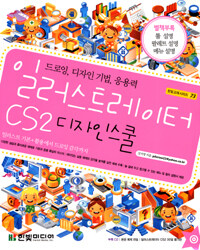
| 245 | 1 0 | ▼a 일러스트레이터 CS2 디자인스쿨 / ▼d 강지영 지음 |
| 260 | ▼a 서울 : ▼b 한빛미디어, ▼c 2007 | |
| 300 | ▼a 528 p : ▼b 천연색삽화 ; ▼c 27 cm + ▼e 전자 광디스크 (CD-ROM) 1매 + 별책 1책 | |
| 440 | 0 0 | ▼a 한빛교재 시리즈 ; ▼v 73 |
| 500 | ▼a 드로잉, 디자인 기법, 응용력 | |
| 500 | ▼a 일러스트 기본 + 활용에서 드로잉 감각까지 | |
| 945 | ▼a KINS |
소장정보
| No. | 소장처 | 청구기호 | 등록번호 | 도서상태 | 반납예정일 | 예약 | 서비스 |
|---|---|---|---|---|---|---|---|
| No. 1 | 소장처 과학도서관/Sci-Info(1층서고)/ | 청구기호 006.686 I29 2007f | 등록번호 121154898 (4회 대출) | 도서상태 대출가능 | 반납예정일 | 예약 | 서비스 |
| No. 2 | 소장처 과학도서관/Sci-Info(1층서고)/ | 청구기호 006.686 I29 2007f | 등록번호 121154899 (7회 대출) | 도서상태 대출가능 | 반납예정일 | 예약 | 서비스 |
| No. 3 | 소장처 세종학술정보원/과학기술실(5층)/ | 청구기호 006.686 I29 2007f | 등록번호 151249629 (1회 대출) | 도서상태 대출가능 | 반납예정일 | 예약 | 서비스 |
| No. | 소장처 | 청구기호 | 등록번호 | 도서상태 | 반납예정일 | 예약 | 서비스 |
|---|---|---|---|---|---|---|---|
| No. 1 | 소장처 과학도서관/Sci-Info(1층서고)/ | 청구기호 006.686 I29 2007f | 등록번호 121154898 (4회 대출) | 도서상태 대출가능 | 반납예정일 | 예약 | 서비스 |
| No. 2 | 소장처 과학도서관/Sci-Info(1층서고)/ | 청구기호 006.686 I29 2007f | 등록번호 121154899 (7회 대출) | 도서상태 대출가능 | 반납예정일 | 예약 | 서비스 |
| No. | 소장처 | 청구기호 | 등록번호 | 도서상태 | 반납예정일 | 예약 | 서비스 |
|---|---|---|---|---|---|---|---|
| No. 1 | 소장처 세종학술정보원/과학기술실(5층)/ | 청구기호 006.686 I29 2007f | 등록번호 151249629 (1회 대출) | 도서상태 대출가능 | 반납예정일 | 예약 | 서비스 |
컨텐츠정보
책소개
잡다한 100가지 기능보다 자주 쓰는 10가지 기능을 제대로 아는 것이 중요하다
머리에 쏙쏙 들어오는 계단식 학습법
첫째: 디자인 기초 이론과 일러스트 활용 분야 알아보기
비트맵과 벡터 방식의 차이 등 디자인할 때 큰 힘이 되어줄 컴퓨터 그래픽 기초에 대해서 가볍게 짚어보고, 산업 현장에서 일러스트레이터가 어떻게 활용되고 있는지를 살펴봅니다.
둘째: 일러스트레이터의 기본인 오브젝트 다루기
일러스트레이터의 기본이 되는 오브젝트를 어떻게 만들고, 선택하고, 편집하고, 변형하는지 등 오브젝트를 자유자재로 다루는 방법을 다양한 예제를 통해서 알아봅니다.
셋째: 오브젝트에 날개달기
그레이디언트와 매시, 패턴, 블랜드, 브러시, 심벌 등을 통해서 오브젝트에 날개를 달 차례입니다. 화려한 꽃무늬 의상도 입혀보고, 다양한 테두리를 적용한 액자도 만들어 봅시다. 여러분이 상상하는 것보다 더 많은 날개를 달 수 있습니다.
넷째: 이젠 나도 디자이너!
지금까지 배운 내용을 바탕으로 다양한 일러스트 예제를 만들어 봅니다. 10가지 기본 예제와 6가지 포트폴리오를 만들어 보면서 일러스트레이터의 전체 내용을 정리할 수 있고 디자이너처럼 생각할 수 있는 자신감도 생길 것입니다.
정보제공 :

저자소개
강지영(지은이)
단국대학교 일반대학원 시각디자인과를 졸업하고, 그래픽 디자인 및 편집 디자이너로 활동해왔다. (주)그린컴퓨터아트스쿨 등 디자인 업체에 수년간 재직하면서 습득한 노하우를 바타응로 이책을 집필했으며, 현재 프리랜서 디자이너.그래픽 전문 서적 집필자로 활동중이다. 지은 책으로는 <일러스트레이터 CS 20시간 완성>등이 있다.
목차
목차
Part 01 일러스트레이터 CS2 시작하기
 Chapter 01 그래픽 디자인의 기본 개념과 활용 분야 = 27
  Section 01. 그래픽 디자인의 기본 개념-비트맵 방식과 벡터 방식 = 28
  Section 02. 일러스트레이터의 활용 분야 = 32
 Chapter 02 일러스트레이터 CS2의 설치와 기본 기능 = 37
  Section 01. 일러스트레이터 CS2의 새로운 기능 = 38
  Section 02. 일러스트레이터 CS2의 설치와 실행 = 44
  Section 03. 일러스트레이터 CS2의 기본 사용법 = 47
Part 02 일러스트레이터 CS2 기초 작업부터 튼튼하게!
 Chapter 03 기본 도형 만들기 = 53
  Section 01. 페인트브러시 툴, 펜슬 툴로 원하는 그림 그리기 = 54
   따라하기 페인트브러시 툴로 꽃 그리기 = 54
   살펴보기 페인트브러시 툴의 환경 설정 = 55
   살펴보기 Path 컨트롤 팔레트 = 57
   따라하기 펜슬 툴을 이용래 리본 그리기 = 58
   살펴보기 펜슬 툴의 환경 설정 = 59
  Section 02. 여러 가지 모양의 도형 툴 사용하기 = 60
   따라하기 선 툴로 삼각뿔 만들기 = 61
   살펴보기 선 툴? 환경 설정 = 62
   살펴보기 길이 단위의 환경 설정 = 63
   따라하기 호 툴로 1/4 곡선 그리기 = 64
   살펴보기 호 툴의 환경 설정 = 64
   따라하기 나선형 툴로 소용돌이 그리기 = 66
   살펴보기 나선형 툴의 환경 설정 = 66
   따라하기 사각 그리드 툴로 격자 만들기 = 68
   살펴보기 사각 그리드 툴의 환경 설정 = 69
   따라하기 원형 그리드 툴로 방사 형태 만들기 = 70
   살펴보기 원형 그리드 툴의 환경 설정 = 70
   따라하기 사각형 툴로 사각형 만들기 = 72
   살펴보기 사각형 툴의 환경 설정 = 72
   따라하기 둥근 사각형 툴로 둥근 사각형 그리기 = 73
   살펴보기 둥근 사각형 툴의 환경 설정 = 74
   따라하기 원형 툴로 원 그리기 = 74
   살펴보기 원형 툴의 환경 설정 = 75
   따라하기 다각형 툴로 육각형 그리기 = 75
   살펴보기 다각형 툴의 환경 설정 = 76
   따라하기 별 툴로 별 그리기 = 76
   살펴보기 별 툴의 환경 설정 = 77
   따라하기 플레어 툴로 광선 효과 만들기 = 78
   살펴보기 플레어 틀의 환경 설정 = 79
   따라하기 Alt 키와 Shift 키의 활용 연습 = 80
   혼자 해보기 = 82
 Chapter 04 오브젝트 선택하기 = 83
  Section 01. 오브젝트를 선택하는 선택 툴 = 84
   따라하기 선택 툴로 오브젝트 선택하고 해제하기 = 84
   따라하기 오브젝트 이동하고 크기와 각도 조절하기 = 86
   살펴보기 바운딩 상자 사용법 = 88
  Section 02. 오브젝트를 수정하는 직접 선택 툴 = 89
   따라하기 직접 선택 툴로 오브젝트 수정하기-사다리꼴 만들기 = 89
   따라하기 그룹으로 설정된 오브젝트에서 하나의 오브젝트 선택하기 = 92
  Section 03. 그룹으로 설정된 오브젝트에서 소그룹을 선택하는 그룹 선택 툴 = 94
   따라하기 그룹 선택 툴로 부분 오브젝트 선택하기 = 94
   따라하기 그룹 선택 툴로 소그룹 선택하기 = 95
  Section 04. 같은 속성의 오브젝트를 선택하는 마술봉 툴 = 97
   따라하기 마술봉 툴로 같은 속성의 오브젝트를 동시에 선택하기 = 97
   살펴보기 마술봉 팔레트 = 100
  Section 05. 영역으로 선택하는 올가미 툴 = 102
   따라하기 올가미 툴로 부분 포인트 선택하기 = 102
   따라하기 가방 모양 수정하기 = 103
   혼자 해보기 = 106
 Chapter 05 드로잉의 핵심! 펜 툴 = 107
  Section 01. 펜 툴 사용하기 = 108
   따라하기 펜 출을 사용하여 직선 그리기 = 108
   살펴보기 펜 툴의 표시 = 110
   따라하기 펜 툴을 사용하여 곡선 그리기 = 111
   따라하기 펜 툴을 사용하여 오브젝트 완성하기 = 112
  Section 02. 오브젝트 수정하기 = 115
   따라하기 직접 선택 툴을 사용하여 패스 수정하기 = 115
   따라하기 포인트 추가ㆍ삭제 툴로 포인트를 추가ㆍ삭제하여 패스 수정하기 = 116
   따라하기 방향 전환 툴을 사용하여 패스 수정하기 = 119
   따라하기 펜 툴을 사용하여 하트 그리기 = 121
   혼자 해보기 = 123
   특집 01 패스를 만드는 베지어 곡선 알아보기 = 124
 Chapter 06 오브젝트에 색상 적용하기 = 127
  Section 01. 면과 테두리에 색상 적용하기-색상모드 = 128
   살펴보기 색상 모드 = 128
   살펴보기 컬러 피커 = 129
  Section 02. 스와치 팔레트를 사용하여 색상 적용하기 = 130
   따라하기 오브젝트의 면과 테두리에 색상 적용하기 = 130
   살펴보기 스와치 팔레트 = 131
   살펴보기 스와치 라이브러리 = 135
  Section 03. 다양한 색상을 만드는 색상 팔레트 = 138
   따라하기 색상 팔레트 사용하기 = 138
   살펴보기 색상 팔레트 = 139
   따라하기 색상 팔레트에서 만든 색상을 스와치 팔레트에 등록하기 = 142
  Section 04. 라이브 페인트 버킷 툴로 색상 적용하기 = 144
   따라하기 라이브 페인트 버킷 툴 사용하기 = 144
   살펴보기 라이브 페인트 버킷 툴의 옵션 = 146
  Section 05. 스포이트 툴로 색상 뽑아내기 = 147
   따라하기 스포이트 툴로 색상 뽑아내기 = 147
   따라하기 부채 만들기 = 148
   혼자 해보기 = 150
 Chapter 07 오브젝트 편집하기 = 151
  Section 01. 오브젝트 복사하고 삭제하기 = 152
   따라하기 오브젝트 복사하기 = 152
   따라하기 붙이기의 다양한 기능-Paste in Front/Back = 153
   따라하기 잘라내기와 삭제하기-Cut, Clear = 156
  Section 02. 오브젝트 편리하게 수정하기 = 158
   따라하기 스무드 툴 사용하기 = 158
   살펴보기 스무드 툴의 환경 설정 = 159
   따라하기 지우개 툴 사용하기 = 160
   따라하기 가위 툴과 칼 툴 사용하기 = 161
   살펴보기 가위 툴과 칼 툴? 다른 기능 = 162
  Section 03. 열린 패스를 닫힌 패스로 만들기 = 163
   따라하기 펜 툴을 사용하여 닫힌 패스 만들기 = 163
   따라하기 'Join' 기능을 사용하여 닫힌 패스 만들기 = 164
  Section 04. 웹에 쓰기 위해 이미지 쪼개기-슬라이스 툴 = 165
   따라하기 슬라이스 툴을 사용해 이미지 쪼개기 = 165
   살펴보기 안내선 그리드 = 167
   따라하기 김이 나는 우동 그릇 = 169
   특집02 Save for Web = 171
 Chapter 08 오브젝트 변형하기 = 175
  Section 01. 오브젝트의 회전과 반전 = 176
   따라하기 오브젝트 회전하기 = 176
   살펴보기 트랜스폼 팔레트 = 180
   살펴보기 회전 툴의 옵션 상자 = 181
   따라하기 오브젝트 반전하기 = 181
   살펴보기 반전 툴의 옵션 상자 = 183
  Section 02. 오브젝트의 크기와 기울기 조정 = 184
   따라하기 오브젝트 크기 조절하기 = 184
   살펴보기 크기 조절 툴의 옵션 상자 = 186
   따라하기 오브젝트 기울기 조절하기 = 187
   살펴보기 기울기 툴의 옵션 상자 = 189
   따라하기 리세이프 툴로 오브젝트의 부분 형태 수정하기 = 190
   살펴보기(Transform) 메뉴의 하위 메뉴 = 191
  Section 03. 오브젝트를 원하는 대로 변형하는 변신 툴 = 193
   따라하기 워프 툴 사용하기 = 193
   살펴보기 워프 툴의 옵션 상자 = 194
   따라하기 트윌 툴 사용하기 = 194
   살펴보기 트윌 툴의 옵션 상자 = 195
   따라하기 퍼커 툴 사용하기 = 196
   살펴보기 퍼커 툴의 옵션 상자 = 197
   따라하기 블롯 툴 사용하기 = 198
   살펴보기 블롯 툴의 옵션 상자 = 199
   따라하기 스캘럽 툴 사용하기 = 199
   살펴보기 스캘럽 툴의 옵션 상자 = 200
   따라하기 크리스털라이즈 툴 사용하기 = 201
   살펴보기 크리스털라이즈 툴의 옵션 상자 = 202
   따라하기 링클 툴 사용하시 = 203
   살펴보기 링클 툴의 옵션 상자 = 204
  Section 04. 자유 변형 툴로 오브젝트 변형하기 = 205
   따라하기 자유 변형 툴 사용하기 = 205
   따라하기 꽃 만들기 = 207
   혼자 해보기 = 210
 Chapter 09 오브젝트의 정렬과 조합, 그룹과 잠그기 = 211
  Section 01. 오브젝트 배열하기 = 212
   따라하기 'Arrange' 기능 사용하기 = 212
   살펴보기 [Arrang] 메뉴의 하위 메뉴 = 214
  Section 02. 오브젝트 정렬하기 = 215
   따라하기 오브젝트 정렬하기 - Align Objects = 215
   따라하기 오브젝트 정렬하기 - Distribute Objects = 217
   따라하기 오브젝트 여백 정렬하기 - Distribute Spacing = 220
  Section 03. 오브젝트의 다양한 조합 = 221
   따라하기 새로운 오브젝트 만들기 - Shape Modes = 221
   따라하기 오브젝트 나누기 - Pathfinder = 223
  Section 04. 오브젝트의 그룹 설정과 잠그기 = 226
   따라하기 여러 개의 오브젝트 묶기ㆍ해제하기 = 226
   따라하기 오브젝트를 선택할 수 없게 잠그기ㆍ해제하기 = 227
   살펴보기[Lock] 메뉴의 하위 메뉴 = 228
   따라하기 입체감 있는 별 만들기 = 228
   혼자 해보기 = 231
 Chapter 10 타입 툴을 사용해 문자 디자인하기 = 233
  Section 01. 타입 툴 살펴보기 = 234
   따라하기 타입 툴로 글자 입력하고 수정하기 = 234
   살펴보기 캐릭터 팔레트 = 237
   살펴보기 패러그래프 팔레트 = 238
   따라하기 영역 타입 툴로 지정한 영역에만 글자 입력하기 = 240
   따라하기 패스 타입 툴로 패스를 따라 흐르는 글자 입력하기 = 241
   살펴보기 패스 타입 툴로 입력한 글자 수정하기 = 242
   따라하기 세로 타입 툴로 세로 글자 입력하기 = 243
   따라하기 세로 영역 타입 툴로 글자 입력하기 = 244
   따라하기 세로 패스 타입 툴로 글자 입력하기 = 245
  Section 02. 문자에 새삭 적용하기 = 246
   따라하기 화려한 색상의 글자 만들기 = 246
  Section 03. 문자를 패스로 만들기 = 248
   따라하기 로고 타입 만들기 = 248
   따라하기 깃발 만들기 = 250
   혼자 해보기 = 254
 Chapter 11 작업 깔끔하게 마무리하기 = 255
  Section 01. 클리핑 마스크 = 256
   따라하기 클리핑 마스크 적용하기 = 256
  Section 02. 콤파운드 패스 = 258
   따라하기 콤파운드 패스 사용하기 = 258
   따라하기 나만의 엠블럼 만들기 = 260
   혼자 해보기 = 262
Part 03 일러스트레이터의 다양한 활용
 Chapter 12 그레이디언트와 메시 = 265
  Section 01. 그레이디언트를 사용한 오브젝트의 화려한 변신 = 266
   따라하기 오브젝트에 그레이디언트 사용하기 = 266
   따라하기 그레이디언트 팔레트를 사용하여 그레이디언트 수정하기 = 267
   살펴보기 그레이디언트 팔레트 = 269
   따라하기 그레이디언트 툴을 사용하여 그레이디언트 수정하기 = 270
   살펴보기 그레이디언트 툴 = 271
  Section 02. 메시를 사용하여 사실감 있는 입체 오브젝트 만들기 = 273
   따라하기 오브젝트에 메시 맵 만들기 = 273
   따라하기 메시 툴을 사용하여 메시 맵에 색상 적용하기 = 274
   따라하기 글자에 그림자 효과 주기 = 277
   혼자 해보기 = 280
 Chapter 13 패턴 만들기 = 281
  Section 01. 연속해서 이어지는 모양의 패턴 만들기 = 282
   따라하기 패턴 만들기 = 282
   살펴보기 패턴 형태 변형하기 = 283
   따라하기 여백 있는 패턴 만들기 = 285
   따라하기 오브젝트의 일부분만 패턴으로 등록하기 = 287
   따라하기 엇갈리는 패턴 만들기 = 290
   살펴보기 패턴 라이브러리 = 292
   따라하기 패턴 만들기 = 293
   혼자 해보기 = 295
 Chapter 14 오브젝트 자연스럽게 연결하기-블렌드 = 297
  Section 01. 오브젝트를 부드럽게 연결하는 블렌드 = 298
   따라하기 블렌드 툴을 사용하여 블렌드 만들기 = 298
   따라하기 블렌드 메뉴를 사용하여 블렌드 만들기 = 299
  Section 02. 블렌드 수정하기 = 300
   따라하기 'Blend Options' 옵션 상자를 사용하여 블렌드 만들기 = 300
   살펴보기 [Blend]의 하위 메뉴 = 301
   따라하기 직접 선택 툴을 사용하여 블렌드 수정하기 = 304
   따라하기 여러 개의 오브젝트에 블렌드 적용하기 = 306
   따라하기 블렌드 해제하기 = 309
   따라하기 글자 블렌드 만들기 = 309
   혼자 해보기 = 311
 Chapter 15 다양한 모양의 선 만들기 = 313
  Section 01. 스트로크 팔레트에서 선 모양 바꾸기 = 314
   살펴보기 스트로크 팔레트 = 314
   따라하기 테두리 모양 바꾸기 = 315
   따라하기 테두리 위치 지정하기 = 318
   따라하기 점선 만들기 = 319
   따라하기 'Cap' 기능을 사용하여 원형 점선 만들기 = 320
   따라하기 철로 만들기 = 321
   혼자 해보기 = 322
 Chapter 16 선의 막강한 기능 -브러시 = 323
  Section 01. 브러시 팔레트 = 324
   따라하기 테두리에 브러시 적용ㆍ해제하기 = 324
   살펴보기 브러시 팔레트 = 325
  Section 02. 브러시 제작하기 = 328
   따라하기 캘리그래픽 브러시 만들기 = 328
   살펴보기 캘리그래픽 브러시 옵션 상자 = 329
   따라하기 스캐터 브러시 만들기 = 330
   살펴보기 스캐터 브러시 옵션 상자 = 331
   따라하기 아트 브러시 만들기 = 333
   살펴보기 아트 브러시 옵션 상자 = 334
   따라하기 패턴 브러시 만들기 = 335
   살펴보기 패턴 브러시 옵션 상자 = 337
  Section 03. 브러시 수정하기 = 338
   따라하기 오브젝트에 적용된 브러시 수정하기 = 338
   따라하기 브러시 수정하기  = 341
   살펴보기 'Brush Option' 기능 = 343
   살펴보기 브러시 라이브러리 = 343
   따라하기 생일 카드 만들기 = 344
   혼자 해보기 = 347
 Chapter 17 투명한 오브젝트 만들기 = 349
  Section 01. 투명도 조절과 설정 = 350
   따라하기 투명도를 사용하여 나만의 명함 만들기 = 350
   살펴보기 투명도 팔레트 = 352
   혼자 해보기 = 355
 Chapter 18 오브젝트의 무한 반복-심벌 = 357
  Section 01. 심벌 사용하기 = 358
   따라하기 심벌 툴을 사용하여 이미지 만들기 = 358
   살펴보기 심벌 팔레트 = 360
   살펴보기 심벌 라이브러리 = 360
   따라하기 심벌 수정하기 = 361
   살펴보기 심벌 툴 옵션 상자 = 361
  Section 02. 심벌 만들기 = 365
   따라하기 불꽃놀이 만들기 = 365
 Chapter 19 여러 모양의 그래프 디자인 = 369
  Section 01. 그래프 종류 = 370
   따라하기 기본 형태의 막대 그래프 만들기 = 372
   Section 02. 그래프 수정하기 = 374
   따라하기 그래프 타입 수정하기 = 374
   살펴보기 그래프 타입 옵션 상자 = 375
   따라하기 그래프 데이터 수정하기 = 378
   살펴보기 그래프 데이터 옵션 상자 = 379
   따라하기 그래프 색상 수정하기 = 381
  Section 03. 디자인 요소를 적용한 그래프 만들기 = 382
   따라하기 그래프 디자인하기 = 382
   살펴보기 그래프 디자인 옵션 상자 = 383
   살펴보기 그래프 칼럼 옵션 상자 = 384
   따라하기 마커 그래프 만들기 = 386
   혼자 해보기 = 388
 Chapter 20 직업을 편리하게-레이어 팔레트 = 389
  Section 01. 레이어 이해하기 = 390
   살펴보기 레이어 팔레트 = 391
   따라하기 레이어 사용하기 = 394
   따라하기 레이어 팔레트를 사용하여 아기 캐릭터 만들기 = 397
 Chapter 21 두 배의 효과-필터와 이펙트 = 401
  Section 01. 필터와 이펙트 구별하기 = 402
   따라하기 벡터 이미지에 필터와 이펙트 적용하기 = 402
   살펴보기 벡터 이미지를 비트맵 이미지로 전환하기 = 404
   따라하기 비트맵 이미지에 필터와 이펙트 적용하기 = 404
   살펴보기 'Filter/Effect Gallery' 옵션 상자 = 406
   살펴보기 필터 = 406
   살펴보기 이펙트 = 411
   살펴보기 필터와 이펙트의 비트맵 필터 = 419
  Section 02. 라이브 트레이스 = 433
   따라하기 사진 이미지를 패스로 만들기 = 433
   살펴보기 'Tracing' 컨트롤 팔레트 = 434
   따라하기 꽃병 만들기 = 437
 Chapter 22 'Appearance'와 'Graphic Styles' 팔레트 = 441
  Section 01. 오브젝트의 속성을 만드는 'Appearance' 팔레트 = 442
   따라하기 'Appearance' 팔레트 사용하기 = 442
   살펴보기 'Appearance' 팔레트 = 444
   따라하기 그래픽 스타일 팔레트 사용하기 = 445
   살펴보기 'Graphic Styles' 팔레트 =446
  살펴보기 Graphic Styles Libraries = 447
   따라하기 직접 제작한 스타일 등록하기 = 447
Part 04 실력 향상을 위한 활용 예제
 Chapter 23 실전 예제 = 453
  Section 01. 악기 전문점 로고 만들기 = 454
  Section 02. 명함 만들기 = 457
  Section 03. 수묵화 느낌의 엽서 만들기 = 460
  Section 04. 편지지 만들기 = 464
  Section 05. 초대장 만들기 = 468
  Section 06. 커피 전문점의 엠블럼 만들기 = 472
  Section 07. 매장 앞 배너 만들기 = 476
  Section 08. 아쿠아 버튼 만들기 = 480
  Section 09. 장식 홀더 만들기 = 483
  Section 10. 와인 병 만들기 = 486
 Chapter 24 포트폴리오 = 489
  Section 01. 책 표지 만들기 = 490
  Section 02. CD 레이블 만들기 = 495
  Section 03. CD 재킷 만들기 = 500
  Section 04. 달력 만들기 = 508
  Section 05. 온라인 광고 창 만들기 = 513
  Section 06. 개인 홈페이지 만들기 = 520
찾아보기 = 525