


| 000 | 00000cam c2200205 c 4500 | |
| 001 | 000045425192 | |
| 005 | 20170713172532 | |
| 007 | ta | |
| 008 | 080103s2007 ulka 001c kor | |
| 020 | ▼a 9788975607035 ▼g 03000 | |
| 035 | ▼a (KERIS)BIB000011170945 | |
| 040 | ▼a 222001 ▼c 222001 ▼d 211009 ▼d 244002 | |
| 082 | 0 4 | ▼a 006.686 ▼2 22 |
| 085 | ▼a 006.686 ▼2 DDCK | |
| 090 | ▼a 006.686 ▼b I29 2007g5 | |
| 110 | ▼a 앤미디어. ▼b 그래픽 교육개발팀 | |
| 245 | 2 0 | ▼a (시작부터 남다른) 일러스트레이터 CS3 무작정 따라하기 : ▼b CS+CS2 / ▼d 앤미디어 그래픽 교육개발팀, ▼e 신예현 지음 |
| 246 | 3 | ▼a 시작부터 남다른 Illustrator CS3 무작정 따라하기 |
| 260 | ▼a 서울 : ▼b 길벗, ▼c 2007 | |
| 300 | ▼a 532 p. : ▼b 천연색삽화 ; ▼c 27 cm + ▼e 전자 광디스크 (CD-ROM) 1매 | |
| 440 | 0 0 | ▼a 무작정 따라하기 시리즈 ; ▼v 175 |
| 500 | ▼a 일러스트레이터 CS3를 이용한 기본 기능부터 실무 테크닉 공개!; 캐릭터, 팬시 디자인, 편집 디자인, 타이포&캘리그래피까지, 나만의 일러스트 작품을 만든다! | |
| 500 | ▼a 색인수록 | |
| 700 | 1 | ▼a 신예현, ▼e 저 |
| 945 | ▼a KINS | |
| 949 | ▼a 무따기 ; ▼v 175 |
소장정보
| No. | 소장처 | 청구기호 | 등록번호 | 도서상태 | 반납예정일 | 예약 | 서비스 |
|---|---|---|---|---|---|---|---|
| No. 1 | 소장처 중앙도서관/제2자료실(3층)/ | 청구기호 006.686 I29 2007g5 | 등록번호 111459896 (14회 대출) | 도서상태 대출가능 | 반납예정일 | 예약 | 서비스 |
| No. 2 | 소장처 세종학술정보원/과학기술실(5층)/ | 청구기호 006.686 I29 2007g5 | 등록번호 151259165 (4회 대출) | 도서상태 대출가능 | 반납예정일 | 예약 | 서비스 |
| No. | 소장처 | 청구기호 | 등록번호 | 도서상태 | 반납예정일 | 예약 | 서비스 |
|---|---|---|---|---|---|---|---|
| No. 1 | 소장처 중앙도서관/제2자료실(3층)/ | 청구기호 006.686 I29 2007g5 | 등록번호 111459896 (14회 대출) | 도서상태 대출가능 | 반납예정일 | 예약 | 서비스 |
| No. | 소장처 | 청구기호 | 등록번호 | 도서상태 | 반납예정일 | 예약 | 서비스 |
|---|---|---|---|---|---|---|---|
| No. 1 | 소장처 세종학술정보원/과학기술실(5층)/ | 청구기호 006.686 I29 2007g5 | 등록번호 151259165 (4회 대출) | 도서상태 대출가능 | 반납예정일 | 예약 | 서비스 |
컨텐츠정보
책소개
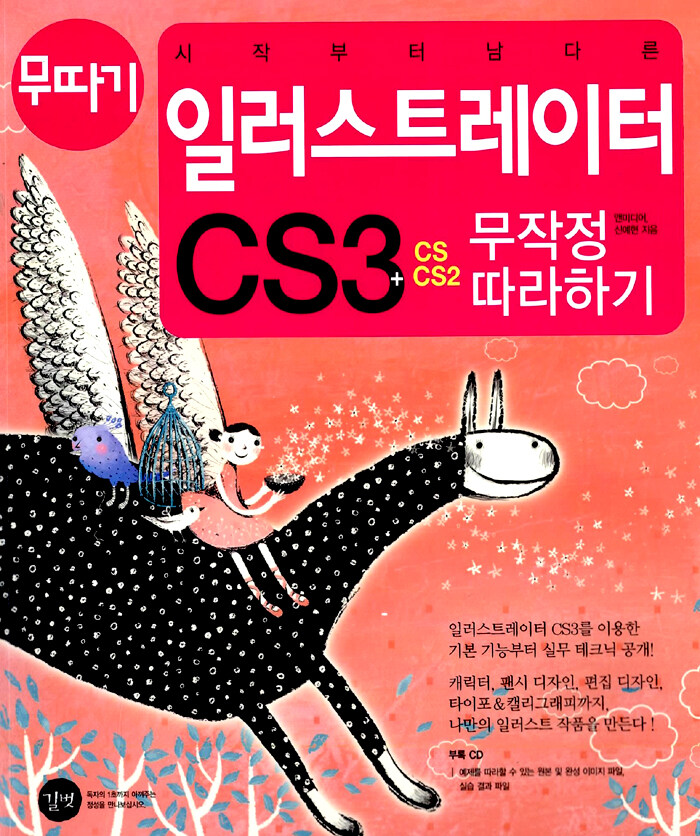
일러스트레이터 CS3 입문 활용서. 일러스트레이터 CS3의 새로운 기능을 중심으로 초보자도 한번에 따라할 수 있도록 쉽고 다양한 예제를 이해하기 쉽게 구성했다.
기초부터 감각이 남다른 일러스트 아트워크 작업 노하우를 소개하고 있으며 캐릭터, 캘리그래피 디자인, 웹 디자인까지 활용할 수 있는 감각적이고 흥미로운 예제들을 제공한다. 풍부한 예제와 기능들을 한 눈에 살펴볼 수 있는 비주얼 가이드와 일러스트레이터 기능들을 둘러볼 수 있는 책 속의 책(명령어 사전)을 제공하여 일러스트레이터 작업을 한층 업그레이드 시켜준다.
이 책은 스트레이터 CS3 입문 활용서. 이 책은 일러스트레이터 CS3의 새로운 기능을 중심으로 초보자도 한번에 따라할 수 있도록 쉽고 다양한 예제를 이해하기 쉽게 구성했습니다.
특히 기초부터 감각이 남다른 일러스트 아트워크 작업 노하우를 소개하고 있으며 캐릭터, 캘리그래피 디자인, 웹 디자인까지 활용할 수 있는 감각적이고 흥미로운 예제들을 제공합니다. 풍부한 예제와 기능들을 한 눈에 살펴볼 수 있는 비주얼 가이드와 일러스트레이터 기능들을 둘러볼 수 있는 책 속의 책(명령어 사전)을 제공하여 일러스트레이터 작업을 한층 업그레이드 시켜 줍니다.
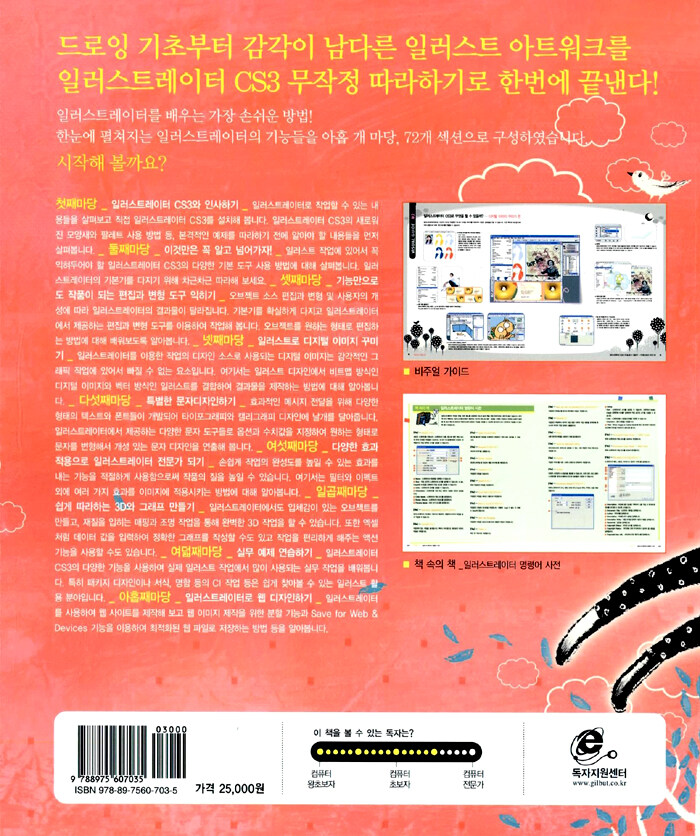
첫째마당. 일러스트레이터 CS3와 인사하기
일러스트레이터로 작업할 수 있는 내용들을 살펴보고 직접 일러스트레이터 CS3를 설치해 봅니다. 일러스트레이터 CS3의 새로워진 모양새와 팔레트 사용 방법 등, 본격적인 예제를 따라하기 전에 알아야 할 내용들을 먼저 살펴봅니다.
둘째마당. 이것만은 꼭 알고 넘어가자!
일러스트 작업에 있어서 꼭 익혀두어야 할 일러스트레이터 CS3의 다양한 기본 도구 사용 방법에 대해 살펴봅니다. 일러스트레이터의 기본기를 다지기 위해 차근차근 따라해 보세요.
셋째마당. 기능만으로도 작품이 되는 편집과 변형 도구 익히기
오브젝트 소스 편집과 변형 및 사용자의 개성에 따라 일러스트레이터의 결과물이 달라집니다. 기본기를 확실하게 다지고 일러스트레이터에서 제공하는 편집과 변형 도구를 이용하여 작업해 봅니다. 오브젝트를 원하는 형태로 편집하는 방법에 대해 배워보도록 알아봅니다.
넷째마당. 일러스트로 디지털 이미지 꾸미기
일러스트레이터를 이용한 작업의 디자인 소스로 사용되는 디지털 이미지는 감각적인 그래픽 작업에 있어서 빠질 수 없는 요소입니다. 여기서는 일러스트 디자인에서 비트맵 방식인 디지털 이미지와 벡터 방식인 일러스트를 결합하여 결과물을 제작하는 방법에 대해 알아봅니다.
다섯째마당. 특별한 문자디자인하기
효과적인 메시지 전달을 위해 다양한 형태의 텍스트와 폰트들이 개발되어 타이포그래피와 캘리그래피 디자인에 날개를 달아줍니다. 일러스트레이터에서 제공하는 다양한 문자 도구들로 옵션과 수치값을 지정하여 원하는 형태로 문자를 변형해서 개성 있는 문자 디자인을 연출해 봅니다.
여섯째마당. 다양한 효과 적용으로 일러스트레이터 전문가 되기
손쉽게 작업의 완성도를 높일 수 있는 효과를 내는 기능을 적절하게 사용함으로써 작품의 질을 높일 수 있습니다. 여기서는 필터와 이펙트 외에 여러 가지 효과를 이미지에 적용시키는 방법에 대해 알아봅니다.
일곱째마당. 쉽게 따라하는 3D와 그래프 만들기
일러스트레이터에서도 입체감이 있는 오브젝트를 만들고, 재질을 입히는 매핑과 조명 작업을 통해 완벽한 3D 작업을 할 수 있습니다. 또한 엑셀처럼 데이터 값을 입력하여 정확한 그래프를 작성할 수도 있고 작업을 편리하게 해주는 액션 기능을 사용할 수도 있습니다.
여덟째마당. 실무 예제 연습하기
일러스트레이터 CS3의 다양한 기능을 사용하여 실제 일러스트 작업에서 많이 사용되는 실무 작업을 배워봅니다. 특히 패키지 디자인이나 서식, 명함 등의 CI 작업 등은 쉽게 찾아볼 수 있는 일러스트 활용 분야입니다.
아홉째마당. 일러스트레이터로 웹 디자인하기
일러스트레이터를 사용하여 웹 사이트를 제작해 보고 웹 이미지 제작을 위한 분할 기능과 Save for Web & Devices 기능을 이용하여 최적화된 웹 파일로 저장하는 방법 등을 알아봅니다.
정보제공 :

저자소개
앤미디어(지은이)
[경력] 한국표준협회 멀티미디어 제작 경력 이러닝 컴퓨터 멀티미디어 콘텐츠 제작 농림축산식품부 정보화 컴퓨터 교육교재 ㈜대한교과서(현 미래엔) 중고등학교 멀티미디어 교과서 제작 [저서] AI 광고 제작 길벗 AI 영화 제작 길벗 AI 영상 제작 길벗 포토샵+일러스트레이터 무작정 따라하기 길벗
목차
목차
머리말 = 4
베타테스터의 말 = 5
이 책의 구성 미리보기 = 6
부록 CD 소개 = 15
VISUAL GUIDE = 16
 1 일러스트레이터 CS3로 무엇을 할 수 있을까? - 드로잉 편 = 16
 2 일러스트레이터 CS3로 무엇을 할 수 있을까? - 디지털 이미지 꾸미기 편 = 18
 3 일러스트레이터 CS3로 무엇을 할 수 있을까? - 오브젝트 편집 편 = 20
 4 일러스트레이터 CS3로 무엇을 할 수 있을까? - 이펙트 효과 편 = 22
 5 일러스트레이터 CS3로 무엇을 할 수 있을까? - 타이포 & 캘리그래피 편 = 24
 6 일러스트레이터 CS3로 무엇을 할 수 있을까? - 웹, 그래프 & 액션 편 = 26
첫째마당 : 일러스트레이터 CS3와 인사하기 = 28
 01 일러스트레이터 CS3 내 컴퓨터에 설치하기 = 30
  잠깐만요! : 업그레이드된 일러스트레이터 CS3의 작업 환경 = 34
 02 일러스트레이터 CS3, 어떻게 생겼을까? = 35
 03 도구상자와 팔레트, 내 마음대로 조절하기 = 46
  잠깐만요! : 화면 넓게 사용하기 = 47
 04 팔레트 위치 조절해 효율적으로 빠르게 작업하기 = 49
  잠깐만요! : 일러스트레이터 도움말 사용하기 = 52
 05 도큐먼트 파일 만들고 저장하기 = 53
  잠깐만요! : New Document 대화상자 살펴보기 = 54
  잠깐만요! : 일러스트레이터에서 사용할 수 있는 파일 형식 = 57
  디자인 업그레이드 : 작업 화면과 화면 모드 선택하기 = 58
 06 파일 관리에 유용한 어도비 브릿지 기능 알아보기 = 60
  디자인 업그레이드 : 어도비 브릿지 사용하기 = 63
둘째마당 : 이것만은 꼭 알고 넘어가자! = 64
 07 오브젝트에 색 입히기 = 66
  잠깐만요! : 면과 선 = 67
  잠깐만요! : 색상 모드 = 68
  잠깐만요! : 색상 안내 팔레트 살펴보기 = 69
 08 톡톡 튀는 컬러, 라이브 색상 사용하기 = 70
  잠깐만요! : Live Color 대화상자 탭 = 72
  디자인 업그레이드 : Live Color 대화상자 살펴보기 = 74
 09 연필 도구 사용하기 = 76
  디자인 업그레이드 : 펜 도구를 이용해 패스 쉽게 그리기 = 83
 10 곡선 그리고 색상 선택하기 = 85
  잠깐만요! : 스마트 가이드 = 87
 11 회화적 느낌의 페인트 브러시 사용하기 = 89
  잠깐만요! : 페인트 브러시 효과를 한층 더 업그레이드하는 방법 = 90
  잠깐만요! : 페인트 브러시의 종류 = 91
  디자인 업그레이드 : 브러시 종류와 응용 방법 알아보기 = 92
 12 분산 브러시 만들기 = 97
  잠깐만요! : 브러시 기본 색상 설정 = 98
 13 문자 입력하고 편집하기 = 100
 14 심벌로 쉽고 빠르게 반복 이미지 만들기 = 106
  잠깐만요! : 심벌 기능 = 107
  디자인 업그레이드 : 심벌 도구와 팔레트 사용하기 = 110
셋째마당 : 기능만으로도 작품이 되는 편집과 변형 도구 익히기 = 114
 15 오브젝트 편집하고 수정하기 = 116
  디자인 업그레이드 : 오브젝트를 정렬하는 정렬 팔레트 = 121
 16 오브젝트 그룹으로 지정해 배열하고 잠금 관리하기 = 122
  잠깐만요! : Arrange 명령 = 125
  잠깐만요! : 화면을 마음대로 확대하거나 축소, 이동하기 = 126
 17 오브젝트 자르고 회전하기 = 127
  잠깐만요! : Rotate 대화상자 = 127
  잠깐만요! : 나이프 도구로 자르기 = 129
  잠깐만요! : Reflect 대화상자 = 130
  잠깐만요! : Shear 대화상자 = 131
 18 자르기 영역 지정하기 = 132
  잠깐만요! : 여러 개의 자르기 영역 선택, 수정하기 = 135
  잠깐만요! : Crop Area Options 대화상자 = 136
 19 정확한 작업을 돕는 가이드와 그리드 = 137
  잠깐만요! : Snap to Grid와 Snap to Point = 141
 20 정밀 일러스트 작업에 필요한 측정 기능 = 142
  잠깐만요! : 자 도구 = 143
 21 오브젝트 크기 변경하기 = 144
 22 패스파인더 팔레트 활용해 오브젝트 변형하기 = 146
  잠깐만요! : Compound와 Exclude 기능의 차이점 = 147
  잠깐만요! : Mac OS와 Window 단축키 차이점 = 149
  디자인 업그레이드 : 패스파인더 팔레트 사용하기 = 150
 23 7가지 유동화 도구 이용해 이미지 변형하기 = 152
  잠깐만요! : 비틀기 도구와 구김 도구 = 153
  잠깐만요! : 팽창 도구와 부채꼴 도구 = 154
  잠깐만요! : 크리스털 도구와 주름 도구 = 155
  디자인 업그레이드 : 유동화 도구 대화상자 = 156
 24 Envelope Distort 활용해 오브젝트 변형하기 = 160
  잠깐만요! : Envelope Options 대화상자 = 164
 25 선 이용해 아지랑이 만들기 = 165
  잠깐만요! : 연필 도구 드로잉 작업이 어려울 때 = 166
  잠깐만요! : 스트로크 팔레트 = 168
 26 스포이트 도구와 라이브 페인트 버킷 도구로 색상 지정하기 = 169
  잠깐만요! : 라이브 페인트 선택 도구 = 173
 27 지우개 도구로 마음껏 지우기 = 174
  잠깐만요! : Eraser Tool Options 대화상자 = 174
넷째마당 : 일러스트로 디지털 이미지 꾸미기 = 176
 28 일러스트 이용해 디지털 이미지 꾸미기 = 178
  잠깐만요! : 여러 개의 오브젝트를 빠르게 복사하려면 = 181
 29 달콤한 도넛 무료 쿠폰 만들기 = 184
  잠깐만요! : Rectangle 대화상자 = 185
  잠깐만요! : Rounded Rectangle 대화상자 = 187
 30 스노우 보드 대회 광고 디자인하기 = 189
  잠깐만요! : 밑그림 파일의 사용법 = 192
  잠깐만요! : 템플릿이란 = 193
  잠깐만요! : Outline 명령 = 197
  잠깐만요! : 그레이디언트에서 원하는 색상을 선택할 수 없을 때 = 199
 31 일러스트로 빈티지 이미지 꾸미기 = 200
  잠깐만요! : 래스터 이미지 = 203
 32 클릭 한 번에 비트맵 이미지를 벡터 이미지로! = 204
  잠깐만요! : 어도비 스트림라인 = 206
  디자인 업그레이드 : 벡터와 비트맵 이미지의 차이점 = 208
 33 개성있는 캐리커처 만들기 = 211
  잠깐만요! : 실행취소 = 215
  잠깐만요! : 강화된 드로잉 기능 = 218
 34 시가 담긴 이미지 만들기 = 220
  잠깐만요! : 기준점(Point) = 221
  잠깐만요! : 마우스 포인터 변환 = 226
  잠깐만요! : 도큐먼트의 크기 지정 = 232
 35 스케치로 광고용 여성 캐릭터 만들기 = 237
  잠깐만요! : 작업중 손 도구로 변환 = 247
  잠깐만요! : 선택 도구와 직접 선택 도구의 차이점 = 252
  잠깐만요! : 레이어와 그룹을 하나로 묶기 = 253
  잠깐만요! : 베지어 곡선의 이해 = 255
다섯째마당 : 특별한 문자 디자인하기 = 256
 36 편집 레이아웃 디자인하기 = 258
  잠깐만요! : Text Wrap Options 대화상자의 Offset 옵션 = 262
  잠깐만요! : 문자 기울이기 = 263
 37 배경 사진과 어울리는 텍스트 꾸미기 = 264
 38 캘리그래피 느낌의 문자 디자인하기 = 268
  잠깐만요! : 일러스트레이터 CS3의 향상된 문자 기능 = 269
 39 귀여운 캐릭터가 있는 달력 만들기 = 272
  잠깐만요! : 클리핑 마스크 = 274
  잠깐만요! : 일러스트의 붙여넣기 = 275
  잠깐만요! : 탭 룰러 팔레트 = 278
 40 딩벳 폰트 활용해 편지지 만들기 = 279
  잠깐만요! : 문자 팔레트 = 285
  디자인 업그레이드 : 타이포그래피와 캘리그래피 이해하기 = 289
 41 사인펜으로 그린 듯한 캘리그래피 = 290
 42 마우스만으로 펜글씨 디자인하기 = 294
 43 다이어리에 쓴 캘리그래피 만들기 = 298
  잠깐만요! : 아트보드(Artboard) = 300
  잠깐만요! : 단락 팔레트와 정렬 방식 = 303
 44 책 표지 디자인하기 = 304
  잠깐만요! : 비트맵과 트루타입 폰트 = 311
여섯째마당 : 다양한 효과 적용으로 일러스트레이터 전문가 되기 = 312
 45 레이어 사용하기 = 314
  잠깐만요! : 타깃 아이콘 = 316
  디자인 업그레이드 : 레이어의 이해와 활용 = 319
 46 마스크 효과 사용하기 = 322
 47 패턴만으로 디자인하는 스페셜 에디션 테이크 아웃 컵 만들기 = 328
  잠깐만요! : 반복적인 무늬 패턴 만들기 = 333
  디자인 업그레이드 : 필터 기능으로 특수 효과 적용하기 = 334
 48 그레이디언트 적용하여 예쁜 아이콘 만들기 = 338
  잠깐만요! : 그레이디언트 팔레트 알아보기 = 344
 49 메시 도구를 이용하여 사랑스러운 풍선 만들기 = 345
  디자인 업그레이드 : 이펙트 기능으로 특수 효과 적용하기 = 348
 50 그래픽 스타일 적용하기 = 356
  잠깐만요! : 그래픽 스타일 팔레트 = 357
  잠깐만요! : 그래픽 스타일 팔레트 팝업 메뉴 = 358
 51 블렌드 효과로 크리스마스 엽서 만들기 = 359
 52 투명 효과와 합성 모드를 위한 투명 팔레트 = 365
  잠깐만요! : 일러스트레이터 이미지 합성 시 주의할 점 = 366
  잠깐만요! : 투명 팔레트 = 367
  잠깐만요! : 합성 모드 = 368
 53 포토샵 이용하여 채색하기 = 369
  잠깐만요! : 번 도구와 다지 도구 = 371
  잠깐만요! : Hue/Saturation 대화상자 = 373
  디자인 업그레이드 : 필터와 이펙트의 공통 메뉴 살펴보기 = 374
일곱째마당 : 쉽게 따라하는 3D와 그래프 만들기 = 396
 54 입체 커피 패키지 만들기 = 398
  잠깐만요! : AutoCAD = 400
  잠깐만요! : Map Art 대화상자 = 402
 55 입체적인 네임플랫 목걸이 만들기 = 403
  디자인 업그레이드 : 3D Extrude & Bevel Options 대화상자 = 406
 56 3D 입체 와인잔에 조명 효과 나타내기 = 407
  잠깐만요! : Surface 옵션 = 411
 57 기본 그래프 만들고 색상 변경하기 = 412
  잠깐만요! : 데이터 입력 창 사용 시 주의할 점 = 413
  잠깐만요! : Marker = 418
  디자인 업그레이드 : 그래프 도구 옵션 = 419
 58 프리젠테이션을 위한 그래프 만들기 = 421
 59 액션 기능으로 쉽고 빠르게 아이콘 만들기 = 430
  잠깐만요! : 액션 팔레트 = 433
여덟째마당 : 실무 예제 연습하기 = 434
 60 손으로 직접 만든 것 같은 메모지 만들기 = 436
  잠깐만요! : 바운딩 박스(Bounding Box) = 438
  디자인 업그레이드 : 그리기 도구 및 제어 = 442
 61 감각적인 디자인 회사 로고 만들기 = 443
  잠깐만요! : 도큐먼트에서 단축키로 화면 조정하기 = 445
 62 CI를 이용한 서식 인쇄물 디자인 = 448
 63 퓨전 떡까페 패키지 디자인 = 452
 64 템플릿 기능으로 CD 레이블 제작하기 = 461
아홉째마당 : 일러스트레이터로 웹 디자인하기 = 466
 65 슬라이스 기능을 활용한 쇼핑몰 웹 페이지 제작하기 = 468
 66 이미지 분할하기 = 474
 67 일러스트레이터에서 이미지 최적화하기 = 479
  디자인 업그레이드 : Save for Web & Devices 대화상자 = 480
 68 생활 용품 인기 상품 배너 제작하기 = 484
 69 귀여운 아기 고양이로 미니홈피 공지사항 만들기 = 489
 70 쇼핑몰 웹 페이지 대문(Intro) 만들기 = 498
 71 스타일 나는 쇼핑몰 팝업 광고 만들기 = 503
 72 플래시로 야구하는 고양이 캐릭터 애니메이션 만들기 = 506
  잠깐만요! : 일러스트레이터 CS3와 플래시의 통합 = 510
책 속의 책 일러스트레이터 명령어 사전 = 512
찾아보기 = 533