

| 000 | 00000nam c2200205 c 4500 | |
| 001 | 000046136394 | |
| 005 | 20221212111154 | |
| 007 | ta | |
| 008 | 221212s2021 ulka 000c kor | |
| 020 | ▼a 9791137246799 ▼g 03000 | |
| 035 | ▼a (KERIS)BIB000015937192 | |
| 040 | ▼a 211014 ▼c 211014 ▼d 211009 | |
| 082 | 0 4 | ▼a 001.4/226 ▼2 23 |
| 085 | ▼a 001.4226 ▼2 DDCK | |
| 090 | ▼a 001.4226 ▼b 2021z2 | |
| 100 | 1 | ▼a 홍성준 |
| 245 | 1 0 | ▼a 파이썬을 이용한 인터랙티브 대시보드 만들기 = ▼x Interactive dashboards with plotly & dash / ▼d 홍성준, ▼e 홍성수 지음 |
| 246 | 3 1 | ▼a Interactive dashboards with plotly and dash |
| 260 | ▼a 서울 : ▼b 부크크, ▼c 2021 | |
| 300 | ▼a 195 p. : ▼b 천연색삽화 ; ▼c 26 cm | |
| 700 | 1 | ▼a 홍성수, ▼e 저 |
| 945 | ▼a ITMT |
소장정보
| No. | 소장처 | 청구기호 | 등록번호 | 도서상태 | 반납예정일 | 예약 | 서비스 |
|---|---|---|---|---|---|---|---|
| No. 1 | 소장처 과학도서관/Sci-Info(1층서고)/ | 청구기호 001.4226 2021z2 | 등록번호 121261325 (9회 대출) | 도서상태 대출중 | 반납예정일 2026-06-08 | 예약 예약가능 | 서비스 |
컨텐츠정보
책소개
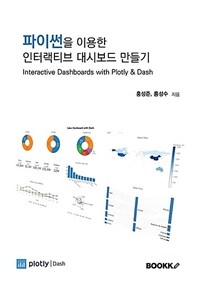
파이썬(Python)을 배웠지만 '데이터 시각화'가 어려운, 혹은 '대시보드 개발'을 해보고 싶은 분들에게 적합한 책입니다.
Plotly와 Dash를 이용한 그래프 구성의 기본부터 웹 대시보드 개발과 배포까지 단계별 예제를 통해 정리하였습니다.
대시보드1. 국가별 매출 데이터 현황 비교
대시보드2. COVID-19 팬데믹 영향으로 인한 호흡기 질환 발생 현황 비교
이 책을 통해 다양한 데이터 시각화와 대시보드를 구현하여 데이터 특성을 잘 이해할 수 있고, 더 나아가 데이터 전문가 또는 분석가로서의 역량을 키울 수 있습니다.
정보제공 :

저자소개
홍성수(지은이)
<지은이> 홍성수 BI 업계에서 Qlik으로 데이터 분석 시스템 개발을 주로 하였고 여러 분야의 데이터 분석과 컨설팅을 업으로 삼고 있다.
홍성준(지은이)
<지은이> 홍성준 디지털 헬스케어 분야의 전문가로서 다양한 임상 연구를 진행하고 있으며, 주로 통계 분석 및 예측 모델 개발을 하고 있다.
목차
시작하며


제1장. 파이썬 시작하기
1.파이썬(Python)
1.1. 개발 환경
1.2. 파이썬 설치
1.3 가상환경 구축
2. 주피터 노트북(Jupyter Notebook)
3. 사용 데이터 소개
3.1. Sales Data (매출 데이터)
3.2. Public Data (코로나19 데이터)
3.3 실습 코드 다운로드
4. 책의 목표


제2장. Plotly
1. Plotly란?
1.1. Plotly 입력 방식
1.2. Plotly - Data 객체 입력 방식
2. Plotly Basic Chart
2.1. Bar Chart
2.2. Scatter & Line Chart
2.3. Pie Chart
2.4. Sankey Diagram
3. Plotly Application Chart
3.1. Box Plot
3.2. Histogram
3.3. Error Bar
3.4. Radar Chart
3.5. Indicator
3.6. Maps


제3장. Dashboard 개발하기
1. Dash란?
1.1. Dash 설치
2. Dash 구조
2.1. Layout
2.2. Callback
2.3. Dash auth
3. Dash & Plotly 응용
3.1. 대시보드1: 매출 현황 대시보드
3.2. 대시보드2: COVID-19 & 호흡기 질환 대시보드


제4장. Dashboard 배포하기
1. GitHub
1.1. GitHub 가입과 Repository 관리
1.2. GitHub Desktop 버전 설치
1.3. Git 설치
2. Heroku
2.1. Heroku 가입과 설정
2.2. Heroku App 생성과 GitHub 연결
2.3. Heroku CLI 설치
3. Web Dashboard 배포준비
4. Web Dashboard 배포하기
5. 자동 모니터링 설정
5.1. UptimeRobot 가입
5.2. 배포된 Dashboard 시간 설정
5.3. 설정 해제


마치며