


| 000 | 00000cam c2200205 c 4500 | |
| 001 | 000046034612 | |
| 005 | 20220810130034 | |
| 007 | ta | |
| 008 | 200701s2020 ggka 001c kor | |
| 020 | ▼a 9791158392079 ▼g 93000 | |
| 035 | ▼a (KERIS)BIB000015597057 | |
| 040 | ▼a 241026 ▼c 241026 ▼d 211009 | |
| 082 | 0 4 | ▼a 658.05 ▼2 23 |
| 085 | ▼a 658.05 ▼2 DDCK | |
| 090 | ▼a 658.05 ▼b 2020 | |
| 100 | 1 | ▼a 김철수, ▼d 1974- ▼0 AUTH(211009)115881 |
| 245 | 2 0 | ▼a (RPA로 만드는) 나만의 디지털 로봇 비서 : ▼b 실전! 직장인을 위한 업무 자동화 with UiPath / ▼d 김철수 지음 |
| 260 | ▼a 파주 : ▼b 위키북스, ▼c 2020 | |
| 300 | ▼a xxiii, 322 p. : ▼b 천연색삽화 ; ▼c 25 cm | |
| 490 | 1 0 | ▼a 프로그래밍 & 프랙티스 시리즈 ; ▼v 024 |
| 500 | ▼a 색인수록 | |
| 500 | ▼a RPA = Robotic Process Automation | |
| 830 | 0 | ▼a 프로그래밍 and 프랙티스 시리즈 ; ▼v 024 |
| 945 | ▼a KLPA |
소장정보
| No. | 소장처 | 청구기호 | 등록번호 | 도서상태 | 반납예정일 | 예약 | 서비스 |
|---|---|---|---|---|---|---|---|
| No. 1 | 소장처 중앙도서관/제3자료실(4층)/ | 청구기호 658.05 2020 | 등록번호 111830405 (8회 대출) | 도서상태 대출가능 | 반납예정일 | 예약 | 서비스 |
| No. 2 | 소장처 중앙도서관/제3자료실(4층)/ | 청구기호 658.05 2020 | 등록번호 511054139 (1회 대출) | 도서상태 대출가능 | 반납예정일 | 예약 | 서비스 |
| No. 3 | 소장처 과학도서관/Sci-Info(1층서고)/ | 청구기호 658.05 2020 | 등록번호 521006873 | 도서상태 대출가능 | 반납예정일 | 예약 | 서비스 |
| No. | 소장처 | 청구기호 | 등록번호 | 도서상태 | 반납예정일 | 예약 | 서비스 |
|---|---|---|---|---|---|---|---|
| No. 1 | 소장처 중앙도서관/제3자료실(4층)/ | 청구기호 658.05 2020 | 등록번호 111830405 (8회 대출) | 도서상태 대출가능 | 반납예정일 | 예약 | 서비스 |
| No. 2 | 소장처 중앙도서관/제3자료실(4층)/ | 청구기호 658.05 2020 | 등록번호 511054139 (1회 대출) | 도서상태 대출가능 | 반납예정일 | 예약 | 서비스 |
| No. | 소장처 | 청구기호 | 등록번호 | 도서상태 | 반납예정일 | 예약 | 서비스 |
|---|---|---|---|---|---|---|---|
| No. 1 | 소장처 과학도서관/Sci-Info(1층서고)/ | 청구기호 658.05 2020 | 등록번호 521006873 | 도서상태 대출가능 | 반납예정일 | 예약 | 서비스 |
컨텐츠정보
책소개
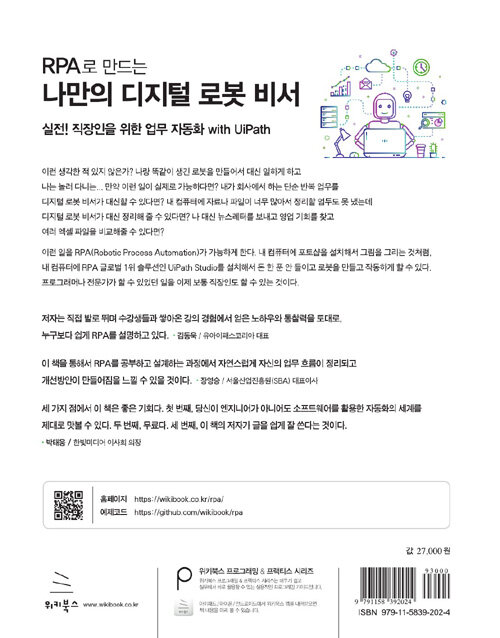
이런 생각한 적 있지 않은가? 나랑 똑같이 생긴 로봇을 만들어서 대신 일하게 하고 나는 놀러 다니는... 만약 이런 일이 실제로 가능하다면? 내가 회사에서 하는 단순 반복 업무를 디지털 로봇 비서가 대신할 수 있다면? 이런 일을 RPA(Robotic Process Automation)가 가능하게 한다. 내 컴퓨터에 포토샵을 설치해서 그림을 그리는 것처럼, 내 컴퓨터에 RPA 글로벌 1위 솔루션인 UiPath Studio를 설치해서 로봇을 만들고 작동하게 할 수 있다.
당신이 프로그래머가가 아니어도 소프트웨어를 활용한 자동화의 세계를 제대로 맛볼 수 있다!
이런 생각한 적 있지 않은가? 나랑 똑같이 생긴 로봇을 만들어서 대신 일하게 하고 나는 놀러 다니는... 만약 이런 일이 실제로 가능하다면? 내가 회사에서 하는 단순 반복 업무를 디지털 로봇 비서가 대신할 수 있다면? 내 컴퓨터에 자료나 파일이 너무 많아서 정리할 엄두도 못 냈는데 디지털 로봇 비서가 대신 정리해 줄 수 있다면? 나 대신 뉴스레터를 보내고 영업 기회를 찾고 여러 엑셀 파일을 비교해줄 수 있다면?
이런 일을 RPA(Robotic Process Automation)가 가능하게 한다. 내 컴퓨터에 포토샵을 설치해서 그림을 그리는 것처럼, 내 컴퓨터에 RPA 글로벌 1위 솔루션인 UiPath Studio를 설치해서 돈 한 푼 안 들이고 로봇을 만들고 작동하게 할 수 있다. 프로그래머나 전문가가 할 수 있었던 일을 이제 보통 직장인도 할 수 있는 것이다.
정보제공 :

저자소개
김철수(지은이)
문과와 이과, 인문과 기술의 교차로에서 일 잘하는 방법을 쉼 없이 연구한다. 2000년에 한양대 국문과를 졸업하고, 2004년에 자연어 처리 벤처기업에서 기획팀장을 맡아 인공지능 대화 서비스를 기획했다. 이후 20년간 신사업 기획, IT 서비스 개발, 환경 엔지니어링, 기후변화 컨설팅 등의 업무를 수행했다. 지금은 디지털역량연구소를 운영하며 국내 10대 그룹, 정부 중앙부처, 광역지자체, 서울대 등에서 디지털, AI, 데이터, 자동화, 기획, 보고, 인문학을 강의하고 책을 쓰고 있다. 저서로 세종도서 추천을 받은 《ChatGPT와 글쓰기》 《데이터로 말해요! 데이터 중심의 사고·기획·보고의 기술》 《RPA로 만드는 나만의 디지털 로봇 비서》가 있다. 그 밖에 《AI가 훔쳐간 인문학》 《팀장의 AI》 《챗GPT와 기획·분석·보고》 《팀장을 위한 보고서 검토 기술》 《감으로만 일하던 김 팀장은 어떻게 데이터 좀 아는 팀장이 되었나》 《개발자의 글쓰기》 등 다수의 베스트셀러를 출간했다. 네이버에서 '김철수 작가'를 검색하면 근황을 볼 수 있다.
목차
[1부] UiPath Studio 설치와 로봇 개발 방법

▣ 01장: UiPath Studio(스튜디오) 설치와 화면구성
01. 회원가입과 설치 파일 다운로드
02. 스튜디오 설치
03. 스튜디오 화면 구성

▣ 02장: 로봇 비서를 설계하고 실행하는 법
01. 로봇 비서에게 일 시키기
___1-1. Sequence
___1-2. Flowchart
___1-3. Assign
___1-4. Click
___1-5. Message Box
___1-6. Open Browser
___1-7. Excel Application Scope
___1-8. If
02. 로봇 비서 실행하기
___UiPath Robot에서 실행하기
___UiPath Agent Desktop에서 실행하기
___Orchestrator에서 자동으로 실행하기

▣ 03장: 연습용 로봇 만들기
01. 네이버에서 오늘 시청률을 추출해 엑셀에 저장하기
___1-1. 로봇 비서의 목표
___1-2. 로봇 설계 준비하기
___1-3. 네이버에 접속하기
___1-4. 시청률 검색하기
___1-5. 시청률 순위 데이터 추출하기
___1-6. 엑셀에 시청률 순위 데이터 저장하기
___1-7. 엑셀 파일 확인하기
___1-8. 설계도 리뷰하기
02. 여러 엑셀 파일 합치기
___2-1. 로봇 비서의 목표
___2-2. 폴더에서 엑셀 파일을 하나씩 읽기
___2-3. 파일의 시트 가져오기
___2-4. 통합 파일을 만들어 시트 쓰기
___2-5. 엑셀 파일 확인하기
___2-6. 시트를 합칠 새 시퀀스 파일 만들기
___2-7. 기존 통합 엑셀 파일에서 시트 이름 가져오기
___2-8. 시트를 반복해서 읽고 통합 시트에 덧붙이기
___2-9. 엑셀 파일 확인하기
___2-10. 설계도 리뷰하기

▣ 04장: 로봇 비서가 데이터를 처리하는 방법: 변수
01. 변수 만들기
02. 변수 유형
03. 문자/숫자 바꾸기

[2부] 실전 로봇 비서 개발하기

▣ 05장: 뉴스레터 제작 발송 자동화
01. 주요 변수 설정
02. 네이버 뉴스에서 새로운 뉴스 확인
___2-1. 네이버 뉴스 검색 화면 접속하기
___2-2. 검색화면에서 검색 건수 가져오기
___2-3. 검색 건수 문자열에서 검색 건수 숫자 추출하기
___2-4. 텍스트 파일에서 지난번 검색 건수 가져오기
___2-5. 새로운 뉴스가 없으면 종료하기
___2-6. 새로운 뉴스가 있으면 취합할 뉴스 개수 정하기
___2-7. 결과 확인 및 설계도 리뷰하기
03. 뉴스 목록 추출
___3-1. 뉴스 목록 추출하기
___3-2. Selector 오류 수정하기
___3-3. 브라우저 닫기
___3-4. 결과 확인 및 설계도 리뷰하기
04. 유사 뉴스 선별
___4-1. 뉴스 목록 비교하기
___4-2. 두 뉴스 제목의 유사도 산출하기
___4-3. 유사한 뉴스 골라내기
___4-4. 제목이 짧은 뉴스 삭제하기
___4-5. 제목이 비어 있는 행을 삭제하기
___4-6. 결과 확인 및 설계도 리뷰하기
05. 뉴스 등록일 산출
___5-1. 뉴스 등록일 패턴 분류하기
___5-2. ~전 패턴의 문자열을 날짜로 바꾸기
___5-3. 연월일 패턴의 문자열을 날짜로 바꾸기
___5-4. 등록일에 날짜 저장하기
___5-5. 결과 확인 및 설계도 리뷰하기
06. 뉴스레터 제작 및 발송
___6-1. 뉴스 목록을 HTML 형식으로 만들기
___6-2. 구독자 목록 가져오기
___6-3. 구독자에게 메일 발송하기
___6-4. 검색 건수를 텍스트 파일에 쓰기
___6-5. 결과 확인 및 설계도 리뷰하기
07. 연습문제

▣ 06장: 도서 판매지수 취합 자동화
01. 예스24 판매지수 추출
___1-1. 엑셀 파일에서 도서 정보 가져오기
___1-2. 도서 정보에서 예스24 판매 도서만 남기기
___1-3. 도서 정보에 판매지수 열 추가하기
___1-4. 예스24 검색페이지에 반복 접속하기
___1-5. 검색한 도서의 판매지수 추출하기
___1-6. 판매지수가 없는 도서를 예외 처리하기
___1-7. 판매지수에서 숫자를 추출해 판매지수 열에 저장하기
___1-8. 열린 브라우저 닫기
___1-9. 판매지수를 인수에 저장하기
___1-10. 결과 확인 및 설계도 리뷰하기
02. 알라딘 세일즈포인트 추출
___2-1. 예스24.xaml 파일 복사하기
___2-2. 도서 정보에서 알라딘 판매 도서만 남기기
___2-3. 알라딘 검색페이지에 반복 접속하기
___2-4. 검색한 도서의 판매지수 추출하기
___2-5. 판매지수에서 숫자를 추출해 판매지수 열에 저장하기
___2-6. 결과 확인 및 설계도 리뷰하기
03. 판매지수 취합 및 저장
___3-1. 엑셀 파일에서 오늘 날짜 가져와서 확인하기
___3-2. 엑셀 파일에 오늘 판매지수 넣을 공간 만들기
___3-3. 엑셀 파일에서 도서 목록 가져오기
___3-4. 판매지수를 입력할 열 추가하기
___3-5. 예스24 판매지수 정보 가져오기
___3-6. 알라딘 판매지수 정보 가져오기
___3-7. 예스24 판매지수에 알라딘 판매지수 합치기
___3-8. 도서 정보의 검색용 키워드로 판매지수 찾아 저장하기
___3-9. 도서 정보에서 판매지수 열만 남기기
___3-10. 엑셀 파일에 판매지수 덮어쓰기
___3-11. 결과 확인 및 설계도 리뷰하기
04. 연습문제

▣ 07장: 나라장터 공고 파일 다운로드 자동화
01. 나라장터 접속 및 공고 정보 추출
___1-1. 나라장터 사이트 접속하기
___1-2. 공고 검색하기
___1-3. 검색한 공고 정보 추출하기
___1-4. 공고 정보를 엑셀에 저장하기
___1-5. 결과 확인 및 설계도 리뷰하기
02. 파일을 다운로드할 공고 선별
___2-1. 공고 정보에 숫자형 공고번호 열 추가하기
___2-2. 숫자형 공고번호 열에 숫자형 공고번호 넣기
___2-3. 메모장 파일에서 최근 공고번호 가져오기
___2-4. 이전에 파일을 다운로드한 공고 지우기
___2-5. 최신 공고 정보만 엑셀에 저장하기
___2-6. 결과 확인 및 설계도 리뷰하기
03. 공고 파일 다운로드
___3-1. 공고상세URL에 반복해서 접속하기
___3-2. 파일 링크가 있는 표로 이동하기
___3-3. 표의 모든 요소 가져오기
___3-4. 표에서 태그와 파일명 찾기
___3-5. 다운로드할 파일 선택하기
___3-6. 파일 저장하기
___3-7. 결과 확인 및 설계도 리뷰하기
04. 폴더 생성 및 파일 이동
___4-1. 공고번호와 공고명으로 폴더 만들기
___4-2. 다운로드 폴더에서 해당 공고 파일 찾기
___4-3. 공고 파일을 해당 공고 폴더로 이동하기
___4-4. 결과 확인 및 설계도 리뷰하기
05. 연습 문제

▣ 08장: 주간업무보고 취합 자동화
01. 단계 구성 및 주요 변수 설정
___1-1. Flowchart 구성
___1-2. 주요 변수 설정
02. 주간업무보고 취합
___2-1. 부서원이 작성한 엑셀 파일 목록 가져오기
___2-2. 엑셀 파일을 하나씩 읽기
___2-3. 첫 번째 엑셀 파일 읽기
___2-4. 나머지 엑셀 파일 읽기
___2-5. 해당 기간의 업무만 남기기
___2-6. 시트에 작성자 이름을 열로 삽입하기
___2-7. 첫 번째 데이터 테이블과 합치기
___2-8. 열 순서 바꾸기
___2-9. 결과 확인 및 설계도 리뷰하기
03. 통합 엑셀 파일 생성
___3-1. 날짜별로 시트 만들 준비하기
___3-2. 업무보고에서 해당 일자 데이터만 남기기
___3-3. 날짜별로 시트를 만들어 쓰기
___3-4. 시트 이름 모두 가져오기
___3-5. 결과 확인 및 설계도 리뷰하기
04. 엑셀 시트 행과 열 크기 조정
___4-1. 통합 엑셀 파일 열기
___4-2. 맨 오른쪽 시트로 이동하기
___4-3. 시트의 행과 열 크기 바꾸기
___4-4. 엑셀 파일을 저장하고 닫기
___4-5. 결과 확인 및 설계도 리뷰하기
05. 파워포인트 보고서 작성
___5-1. 파워포인트 파일 만들어 열기
___5-2. 엑셀 파일 열기
___5-3. 엑셀 시트 개수만큼 반복하기
___5-4. 엑셀 시트 내용 복사하기
___5-5. 복사한 내용을 파워포인트에 표로 붙여넣기
___5-6. 파워포인트 표 꾸미기
___5-7. 글자 크기 바꾸기
___5-8. 표 배경색 바꾸기
___5-9. 표 크기 바꾸기
___5-10. 슬라이드 제목에 날짜 넣기
___5-11. 결과 확인 및 설계도 리뷰하기
06. 연습문제

▣ 09장: 엑셀 파일 비교분석 자동화
01. 변수 설정 및 파일 준비
___1-1. 주요 변수 설정하기
___1-2. 임시 파일과 시트 만들기
___1-3. 비교 결과를 저장할 파일 만들기
___1-4. 결과 확인 및 설계도 리뷰하기
02. 파일 분석하기
___2-1. 첫 번째 파일 읽기
___2-2. 열 추가하기
___2-3. 추가한 열에 값과 수식 입력하기
___2-4. 두 번째 파일 읽기
___2-5. 열 추가하기
___2-6. 추가한 열에 값과 수식 입력하기
___2-7. 임시 파일에 저장하기
___2-8. 결과 확인 및 설계도 리뷰하기
03. 삭제된 행을 임시 파일과 결과 파일에 추가
___3-1. 임시 파일에서 삭제된 행을 찾아 추가하기
___3-2. 삭제된 행만 남기고 키 중복 열 없애기
___3-3. 불필요한 열을 지우고 결과 파일에 추가하기
___3-4. 결과 확인 및 설계도 리뷰하기
04. 결과 파일에 변경 표시
___4-1. 수식이 적용된 임시 파일 다시 읽기
___4-2. 행 중복과 키 열 여부 체크하기
___4-3. 키 중복에 따라 변경 표시하기
___4-4. 행 중복만으로 변경 표시하기
___4-5. 결과 확인 및 설계도 리뷰하기
05. 연습문제

[03부] 부록

▣ 10장: 주요 액티비티
01. UI 자동화(브라우저, 엘리먼트, 이미지, 창, 텍스트, OCR)
___1-1. Get Text
___1-2. Set Text
___1-3. Send Hotkey
___1-4. Select Item
___1-5. 기타 액티비티
02. 시스템(대화 상자, 애플리케이션, 클립보드, 파일, 환경)
___2-1. Input Dialog
___2-2. Open Application
___2-3. Select File
___2-4. Read Text File
___2-5. Create File
___2-6. 기타 액티비티
03. 앱 통합(CSV, Excel, 메일)
___3-1. Read Range
___3-2. Write Range
___3-3. Append Range
___3-4. Delete Range
___3-5. 기타 액티비티
04. 워크플로(검사점, 오류 처리, 컨트롤, 플로차트, 호출)
___4-1. For Each
___4-2. While
___4-3. Flow Decision
___4-4. Invoke Workflow File
05. 프로그래밍(DataTable, 디버그, 문자열, 실행, 컬렉션)
___5-1. For Each Row
___5-2. Add Data Column
___5-3. Filter Data Table
___5-4. Merge Data Table
___5-5. Lookup Data Table
___5-6. 기타 액티비티

▣ 11장: 연습문제 해설